1、第一,在电脑上打开酷我音乐软件,进入软件首页,可以选择推荐的歌曲,也可以自己在搜索栏中搜索歌曲名称,如下图所示,

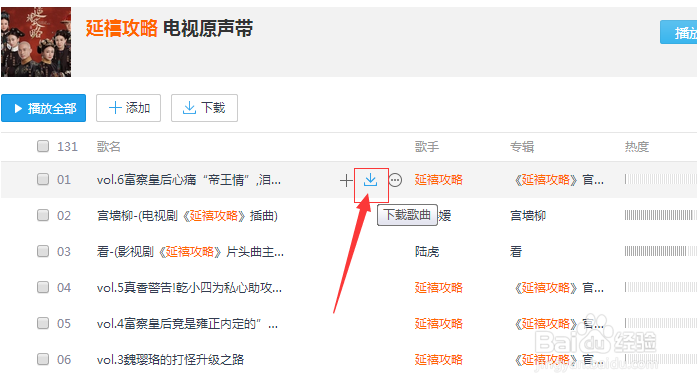
2、第二,找到自己想要下载的歌曲,把鼠标指向歌名上方,此时会出现 添加歌曲,下载歌曲,更多操作等三个按钮,点击中间的下载歌曲按钮,如下图所示;
3、第三,点击下载按钮后,出现 下载歌曲界面,界面上有下载链接,下载歌曲的保存位置,可以使用默认的保存路径也可以自己选择保存位置,选择下载到电脑,或者选择下载到手机,如下图所示;

4、第四,该歌曲下载完成后,提示,该歌曲已下载,然后选择 打开目录 选项,我们可以查看该歌曲下载到本地文件夹的位置,如下图所示;

5、第五,我们在软件的左侧,找到 下载管理 选项,然后下载的歌曲就会在右侧显示出来,我们双击该歌曲,此时软件开始播放此歌曲,我们就可以听此歌曲了,如如下图所示;

6、第六,当然我们下载的歌曲一定是自己喜欢的,我们也可以通过自建歌单的方式,把喜欢的歌曲或者同一类的歌曲,放到同一个歌单中,奥方便我们以后更好的管理,更方便的找到我们想听的歌。

