1、首先输入表格内容,并选中表格内容,点击数据,选择排序。如图。


2、然后在弹出框中设置主要关键字。如图。

3、然后设置排序是升序还是降序。如图。

4、点击确定,排序效果如图所示。

5、如果这里有总分相同的。在弹出框点击添加条件按钮。如图。

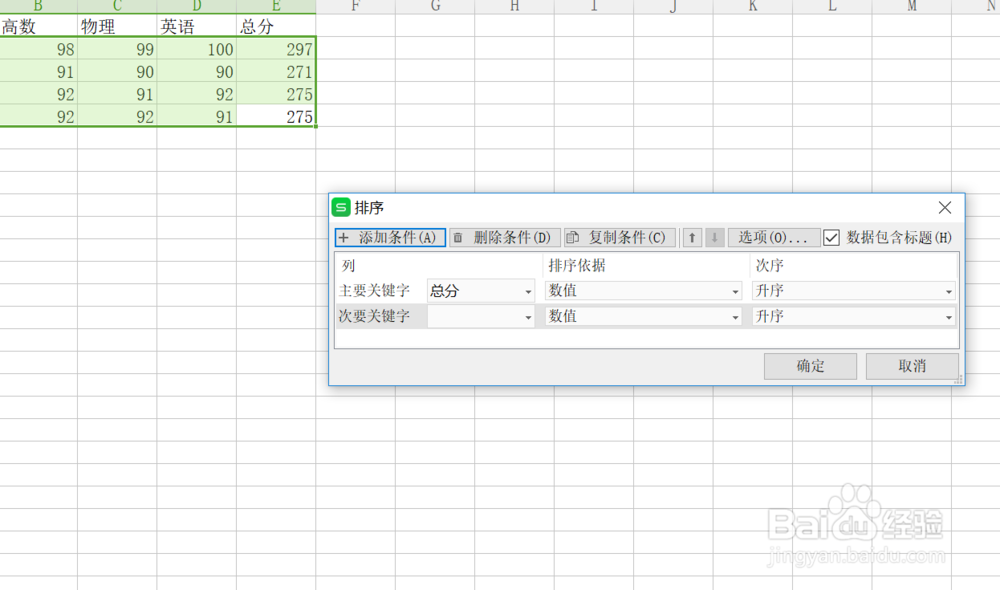
6、选择次要关键词如图,在选择排序顺序。如图。
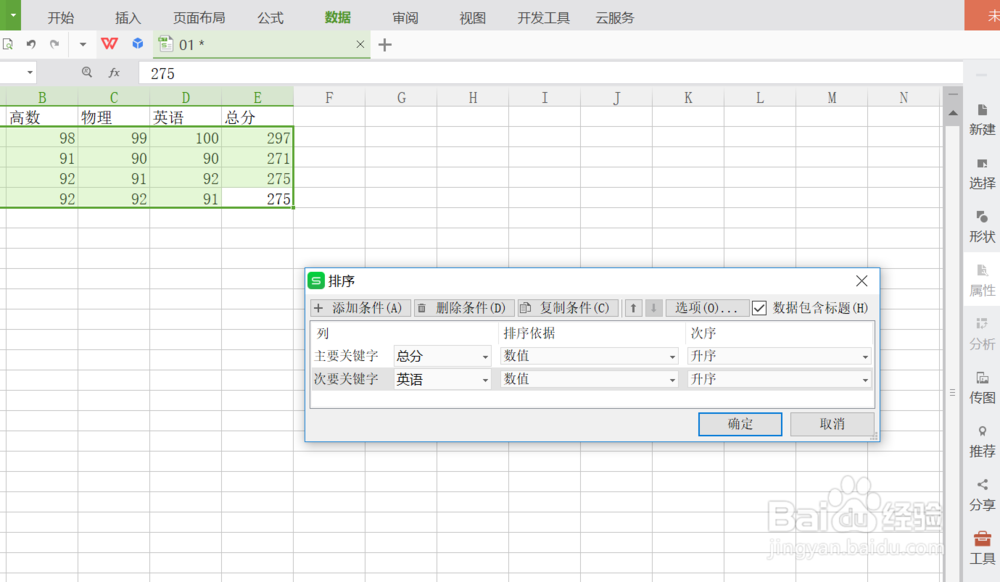
7、排序后的效果如图所示。

时间:2026-04-23 20:25:38
1、首先输入表格内容,并选中表格内容,点击数据,选择排序。如图。
2、然后在弹出框中设置主要关键字。如图。
3、然后设置排序是升序还是降序。如图。
4、点击确定,排序效果如图所示。
5、如果这里有总分相同的。在弹出框点击添加条件按钮。如图。
6、选择次要关键词如图,在选择排序顺序。如图。
7、排序后的效果如图所示。
