怎样用Ps修改图片中的数字

 时间:2024-10-18 11:45:32

1、打开软件,左键单击“文件”,选择“打开”。
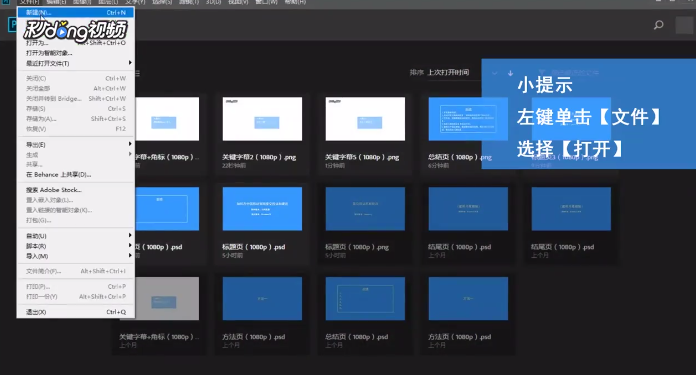
怎样用Ps修改图片中的数字

2、打开需要修改的图片后,左键单击“基本功能栏”右下角的“创建新图层”。

怎样用Ps修改图片中的数字

3、右键单击左侧“图章工具”,选择“仿制图章工具”。

怎样用Ps修改图片中的数字

4、左键单击上方“模式”,选择“正常”。

怎样用Ps修改图片中的数字

5、按住alt键,左键单击背景图部位选取样本,也可以设置画笔大小。左键单击左上方“点按可打开画笔预设选取器”。

怎样用Ps修改图片中的数字

6、左键单击右下方的滑块,按住拖动鼠标即可调整画笔的大小,将需要修改的数字涂抹掉,完成后左键单击左侧的“文字工具”。

怎样用Ps修改图片中的数字

7、在被涂抹位置,输入新的数字即可。

怎样用Ps修改图片中的数字

8、总结如下。

怎样用Ps修改图片中的数字
  • ps如何替换数字和原来的一样
  • ps如何替换数字和原来的一样
  • ps怎么把数字7改成8
  • 怎么使用ps更改数字
  • ps怎样快速修改数字
  • 热门搜索
    上海旅游高等专科学校 长岛旅游 旅游策划 泰山旅游攻略 泰国旅游攻略 广东旅游 旅游电子商务 昆明旅游攻略 去日本旅游 腾冲旅游攻略
