1、打开试卷。点击页面布局。
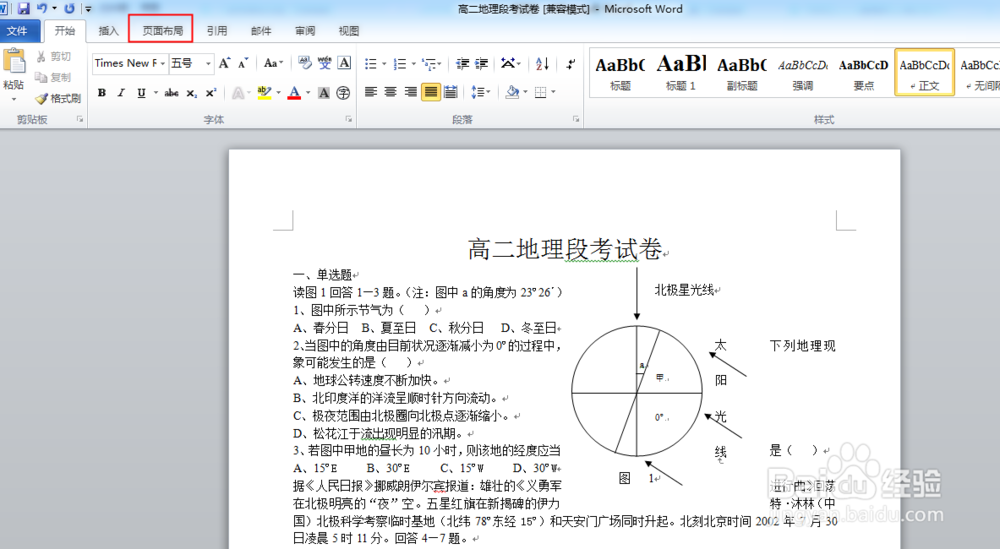
2、点击纸张方向下的三购此距角,选择横向。

3、点墨常击纸张大小下的三角,点击其他页面大小。
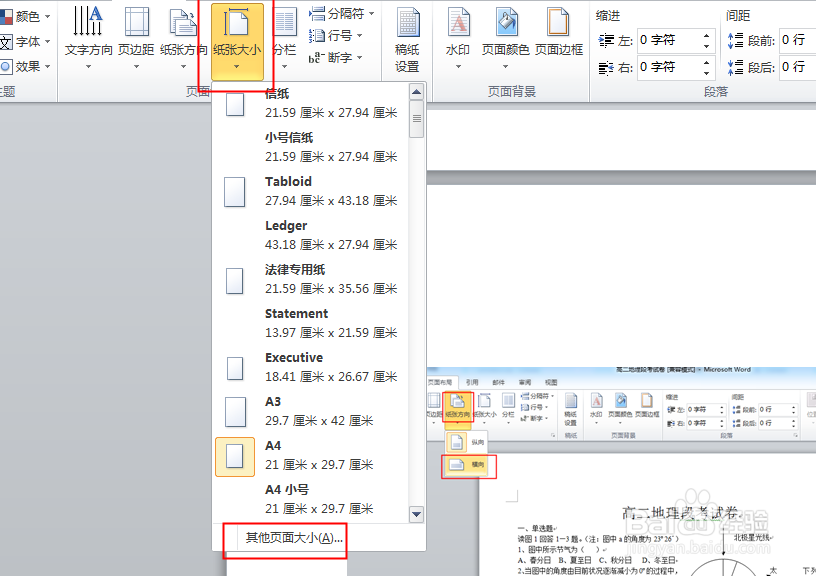
4、弹出对话框,把宽度调整为38厘米,高度调整为26厘米,这基本就是8开纸的大小。

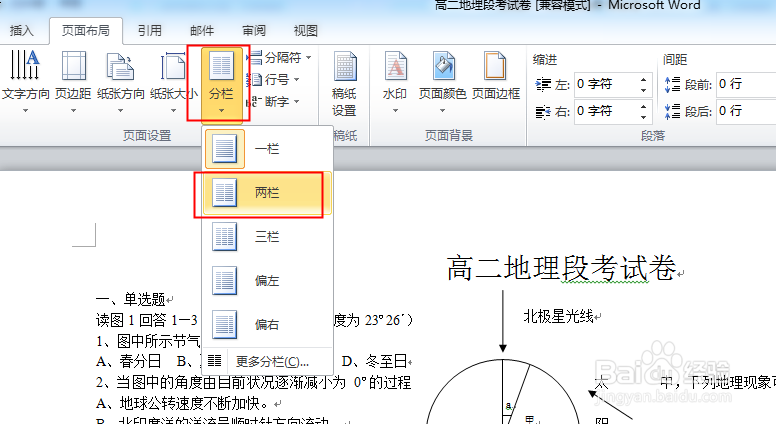
5、点击分栏下的三角,选择两栏。
6、点击页边距下的三角,点击自定义边距。
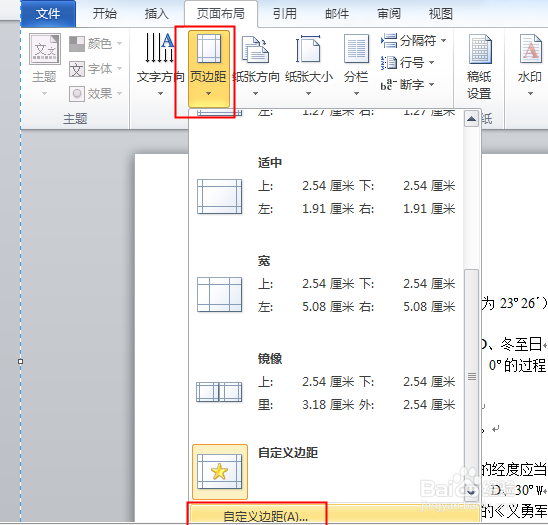
7、弹出对话框,把上下左右的国包边距调整到合适。

8、全部调整完成后,看下图效果。

时间:2026-04-22 02:21:17
1、打开试卷。点击页面布局。
2、点击纸张方向下的三购此距角,选择横向。
3、点墨常击纸张大小下的三角,点击其他页面大小。
4、弹出对话框,把宽度调整为38厘米,高度调整为26厘米,这基本就是8开纸的大小。
5、点击分栏下的三角,选择两栏。
6、点击页边距下的三角,点击自定义边距。
7、弹出对话框,把上下左右的国包边距调整到合适。
8、全部调整完成后,看下图效果。
