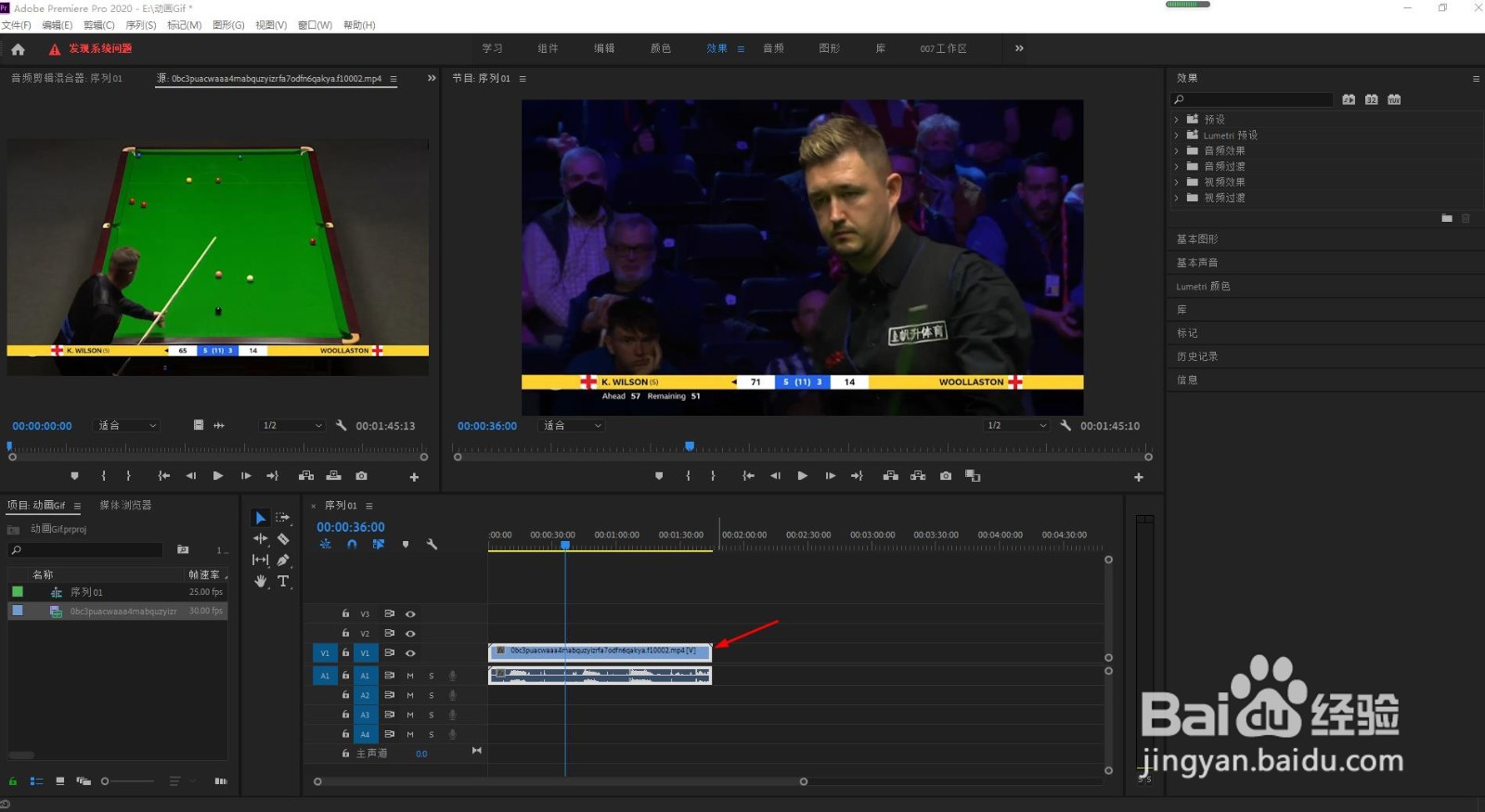
1、打开premiere软件,在时间线上单击选中将要进行导出的视频片段
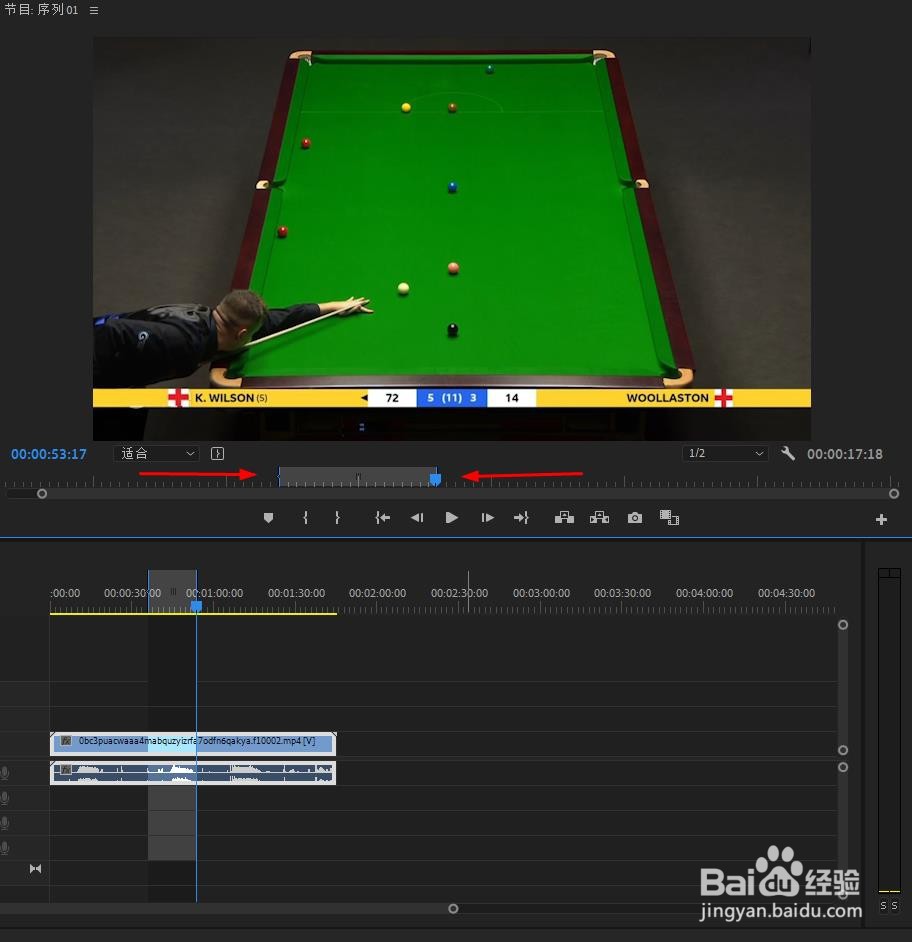
2、单击选中将要导出的视频片段为其添加“入点”和“出点”设置
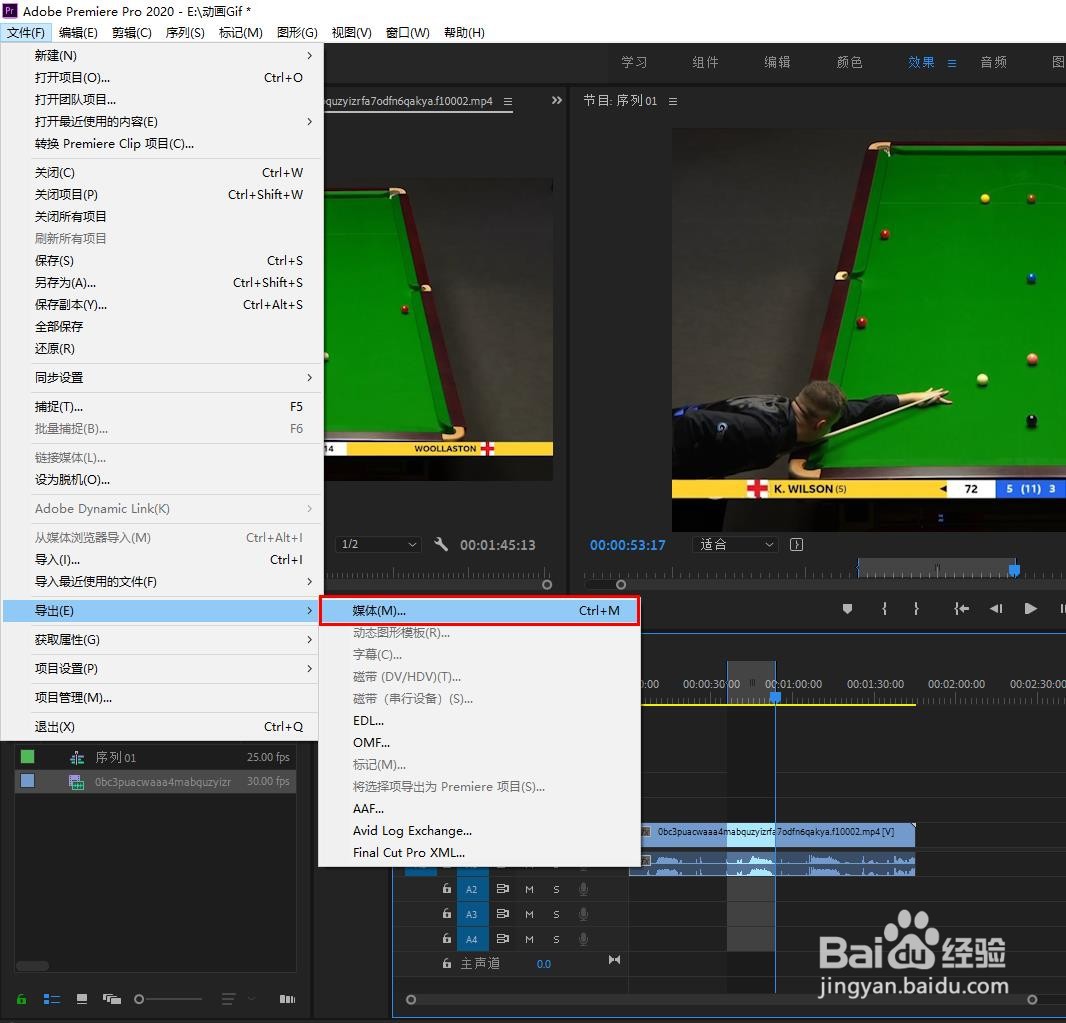
3、点击菜单栏上的找到“文件”>“导出”>“媒体”也可以使用键盘按“Ctrl+M”快捷键进行导出
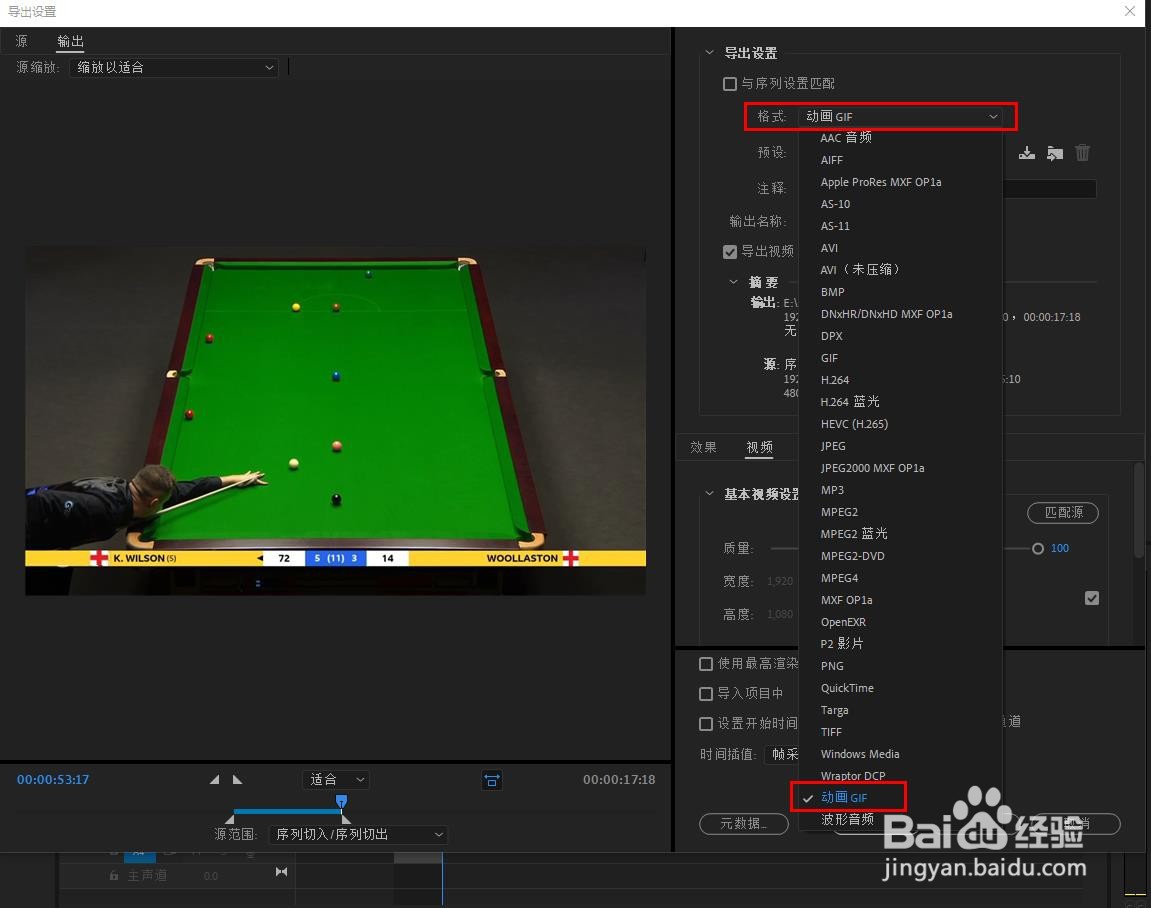
4、在弹出的导出设置选框中,点击“格式”在下拉菜单中找到“动画GIF”格式,其余设置为默认
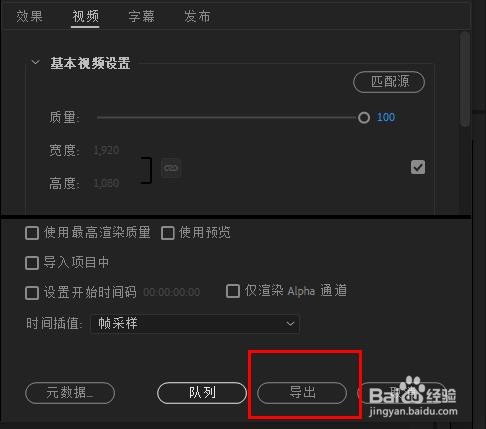
5、在设置好以上所讲的详情步骤之后,鼠标单击“导出”按钮进行导出即可
时间:2026-04-25 15:27:05
1、打开premiere软件,在时间线上单击选中将要进行导出的视频片段
2、单击选中将要导出的视频片段为其添加“入点”和“出点”设置
3、点击菜单栏上的找到“文件”>“导出”>“媒体”也可以使用键盘按“Ctrl+M”快捷键进行导出
4、在弹出的导出设置选框中,点击“格式”在下拉菜单中找到“动画GIF”格式,其余设置为默认
5、在设置好以上所讲的详情步骤之后,鼠标单击“导出”按钮进行导出即可
