win10系统时间如何设置才能自动同步互联网时间

 时间:2026-02-14 07:09:38

1、在电脑右下角时间上点击右键,位置如图所示。

win10系统时间如何设置才能自动同步互联网时间

2、在弹出的菜单上选择“调整日期/时间”选项。位置如图所示。

win10系统时间如何设置才能自动同步互联网时间

3、在弹出的窗口上打开“自动设置时间”开关即可。第一次设置最好要点击一下“立即同步”同步一下当前时间。具体位置如图所示。

win10系统时间如何设置才能自动同步互联网时间

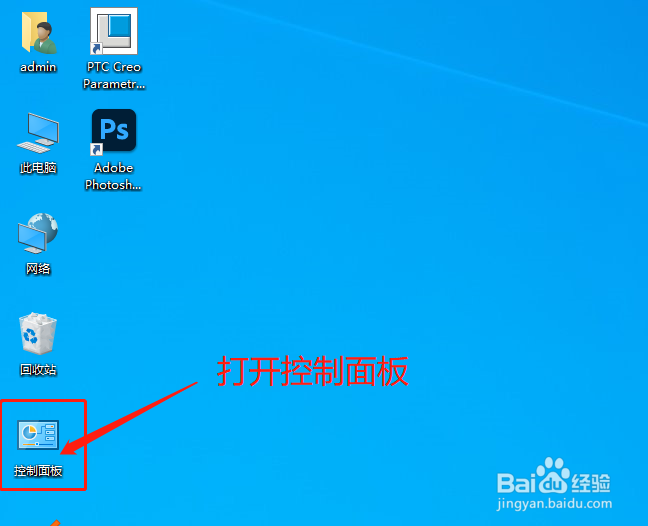
1、打开控制面板。

win10系统时间如何设置才能自动同步互联网时间

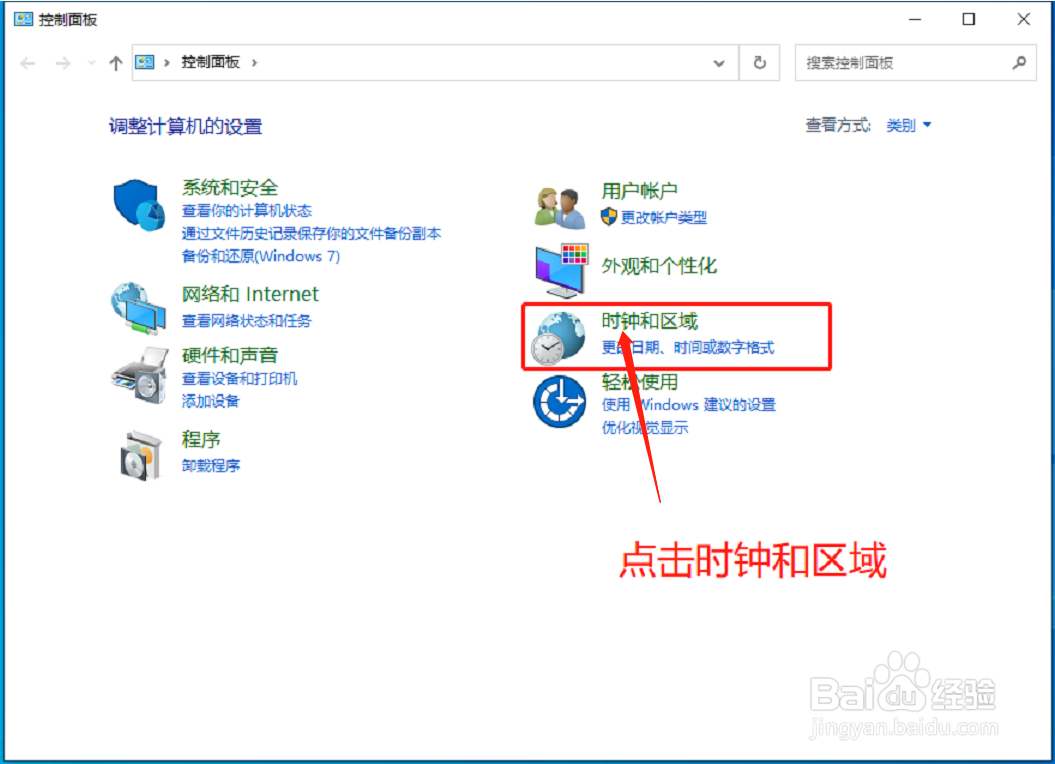
2、点击“时钟和区域”

win10系统时间如何设置才能自动同步互联网时间

3、点击“日期和时间”。

win10系统时间如何设置才能自动同步互联网时间

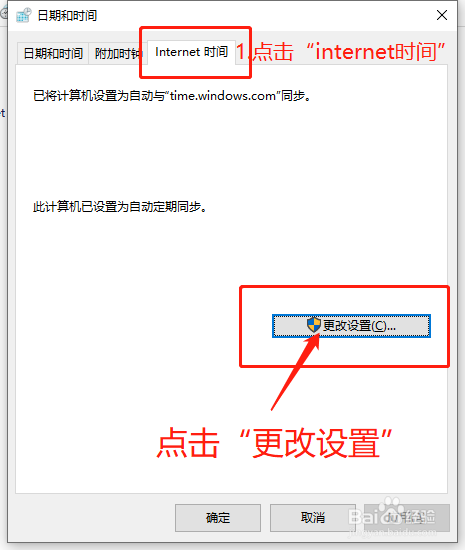
4、依次点击“internet时间”-“更改设置”。

win10系统时间如何设置才能自动同步互联网时间

5、在弹出的窗口勾选“与internet时间服务器同步”然后选择服务器并点击“立即更新”按钮即可同步。再点击“确定”完成同步设置。具体位置如下图所示。

win10系统时间如何设置才能自动同步互联网时间

  • Win10时间怎么同步
  • 如何在Windows局域网与服务器同步时间
  • Win10如何修改系统时间同步服务器
  • Windows10怎么更改时间服务器
  • 电脑怎么设置时间和互联网的时间自动同步
  • 热门搜索
    春节短途旅游推荐 春节云南旅游 龙庆峡旅游 广州旅游景点推荐 江苏省旅游局 汕头旅游总公司 济州岛旅游报价 东北雪乡旅游攻略 旅游专列 清东陵旅游