1、首先,我将展示如何绘制出一个简单的图表。
步骤1
新建一个"ASP.NET Empty Web Site"。

2、步骤2
在Solution Explorer 中添加新项目,添加new form。

3、步骤3
工具栏—标准—项目。我们会看到在.Net Framework Component.中有两个图表选项,打勾并保存。.NET Framework 4.0 及以上版本将chart控件集成到了工具箱toolbox里面,3.5及早期版本中则需要此步骤。
步骤4
进入工具栏—数据—图表,从工具栏中拖到页面。

4、步骤5
将chart控件拖到页面以后,IDE会自动在web.config 文件中添加以下4个标签,同时在Default.aspx 的designer页面也能看到一个普通图表。

5、步骤6
右击图表,进入属性。属性窗口选择并添加数据源。当然我们也可以用代码将数据绑定到图表的方式,下文的3D图表的代码我就采用了绑定方法。

6、步骤7
成功添加数据源之后,返回属性窗口,点击系列,我们会看到Series Collection Editor这样的一个窗口。
步骤8
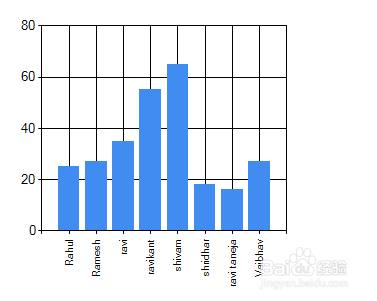
在系列的数据源中设置X轴和Y的对应项,这里我将X轴的对应项的值设置为姓名, Y轴的对应项的值设置为年龄。如果想要在图表中分别为X和Y轴命名,那么返回属性窗口,点击图表区,你就会看到一个Axes的属性。
步骤9
运行程序,输出结果如下图。
7、图表的类型
如果你想要各种类型的图表,这很简单,右击图表—显示智能标签,就能选取各种图表类型了。
3D 图表
与其他图表相比,3D图表的优势在于看起来更清晰、更直观。现在我们就来讨论如何制作3D图表。
首先新建一个网站,将图表拖到aspx页面。如我上述所说,代码会自动添加到web.config文件中。然后只有在aspx页面中有一个图表区标签。我们把3D改为true。我们也可以使用向导,右击图表—属性—图表区属性,然后在3D图表设置中将3D改为true,默认情况下就会是false。
运行程序,效果图:

