如何将iPhone上的铃声同步到电脑上

 时间:2026-02-14 12:16:41

1、我们在这个里面,需要使用一个软件工具,iTools,先下载下来。

如何将iPhone上的铃声同步到电脑上

2、在电脑上安装一下

如何将iPhone上的铃声同步到电脑上

如何将iPhone上的铃声同步到电脑上

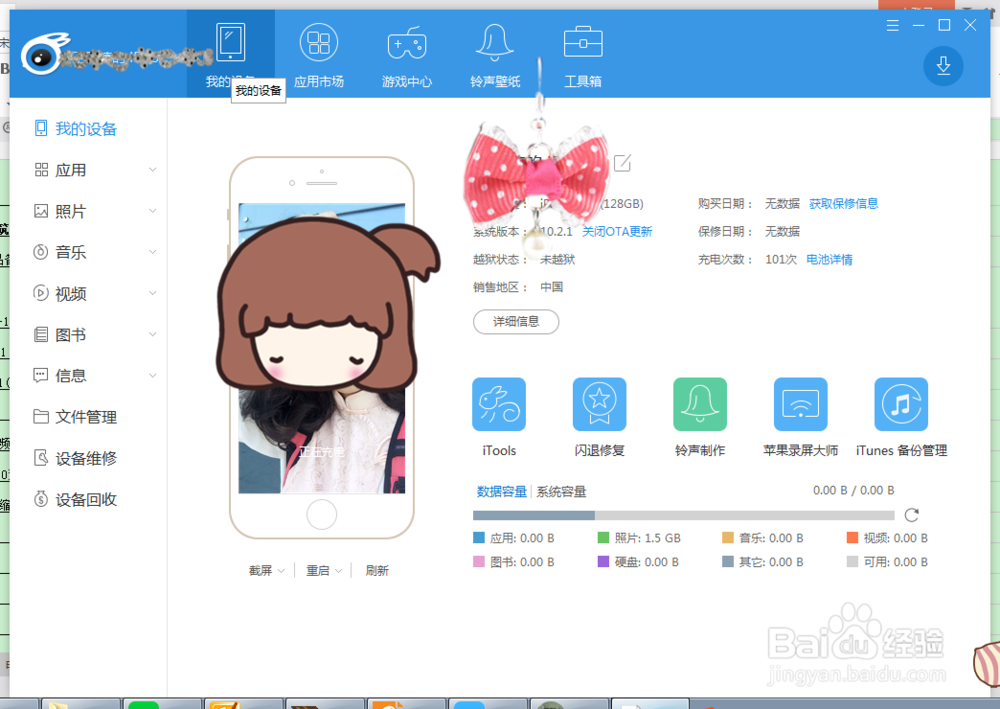
3、打开iTools,我们能看到自己iPhone的各种信息。

如何将iPhone上的铃声同步到电脑上

4、点击左边的“音乐”,就能看到属于音乐的东西了。再点击“铃声”。

如何将iPhone上的铃声同步到电脑上

5、手机里面的铃声都显示出来之后,前面有小方块,可以选择需要导入电脑同步的铃声。点击完之后,就可以导入导出了。我们倒到电脑上面,当然是“导出”。

如何将iPhone上的铃声同步到电脑上

如何将iPhone上的铃声同步到电脑上

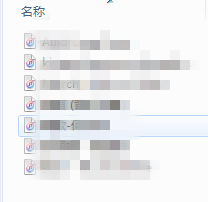
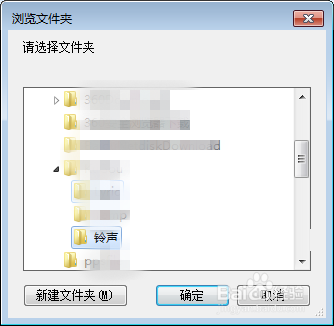
6、选择一个保存的地址,导出完毕之后,就可以在该文件夹下面,找到导出的铃声了。
如何将iPhone上的铃声同步到电脑上

如何将iPhone上的铃声同步到电脑上

7、可以用iTunes,把新制作的铃声导入到手机了,同步原来的铃声。制作好了铃声,也可以用iTools导入到手机里面。

如何将iPhone上的铃声同步到电脑上

  • 旧iphone铃声怎么导入到新iphone?
  • iPHONE如何隔空传送铃声
  • iPhone13如何设置手机的隔空投送铃声
  • 两台iphone怎么传铃声
  • 两部苹果手机铃声同步
  • 热门搜索
    香港旅游网 重庆有哪些旅游景点 湖北省旅游地图 潮州旅游景点 深圳欢乐谷旅游 东莞旅游社 杭州附近的旅游景点 春节旅游去哪里好 珲春旅游 大连旅游线路