Excel中设置带聚焦效果的数据查询

 时间:2026-02-14 14:22:42

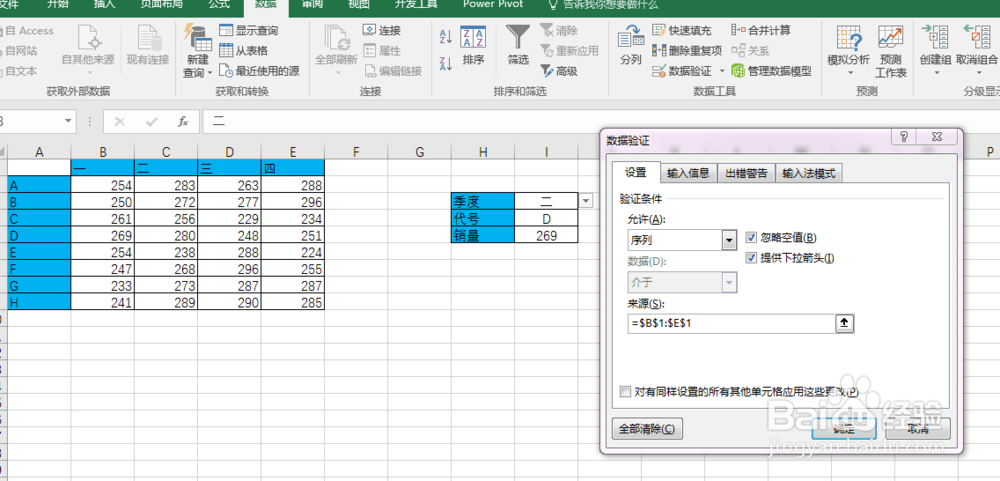
1、首先设置I3单元格的数据,打开数据>数据验证,选择 序列,范围为 B1:E1
Excel中设置带聚焦效果的数据查询

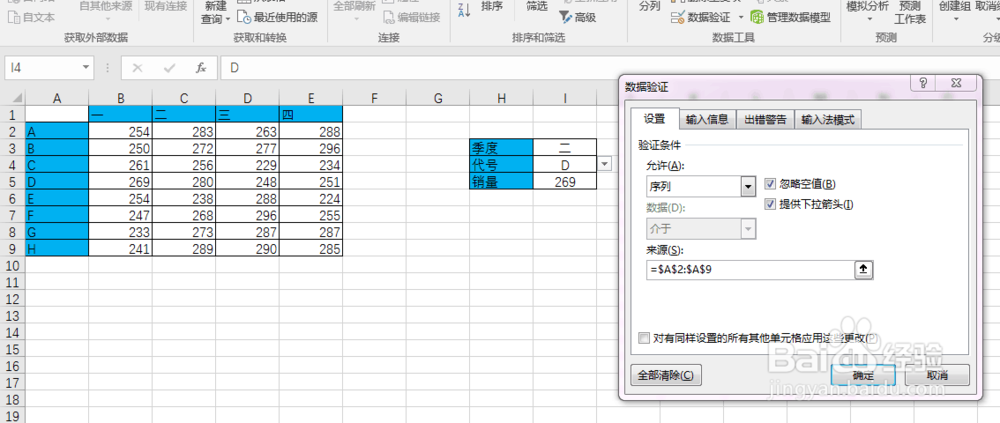
2、然后设置I4单元格的格式,打开数据>数据验证,选择 序列,范围为 A2:A9
Excel中设置带聚焦效果的数据查询

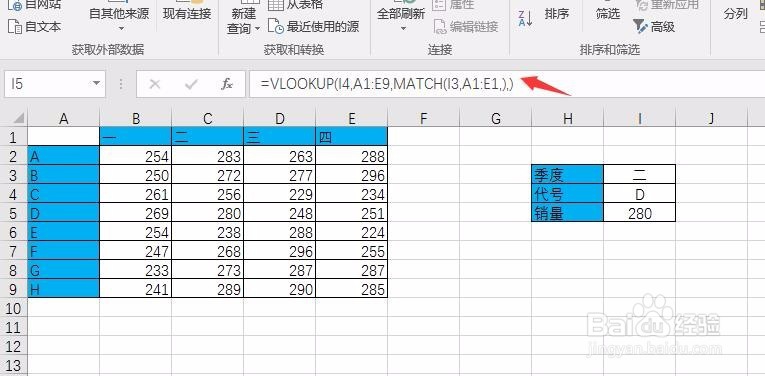
3、设置I5单元格的公式,如图所示,应用vlookup+match 函数组合, “," 后省略了0,是精确匹配
Excel中设置带聚焦效果的数据查询

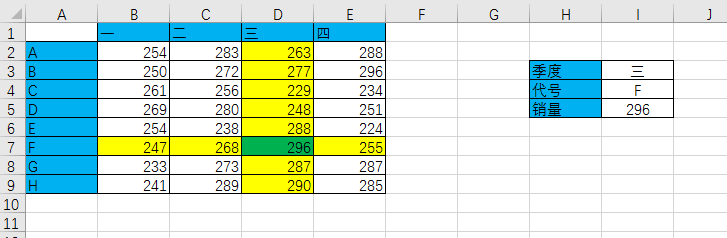
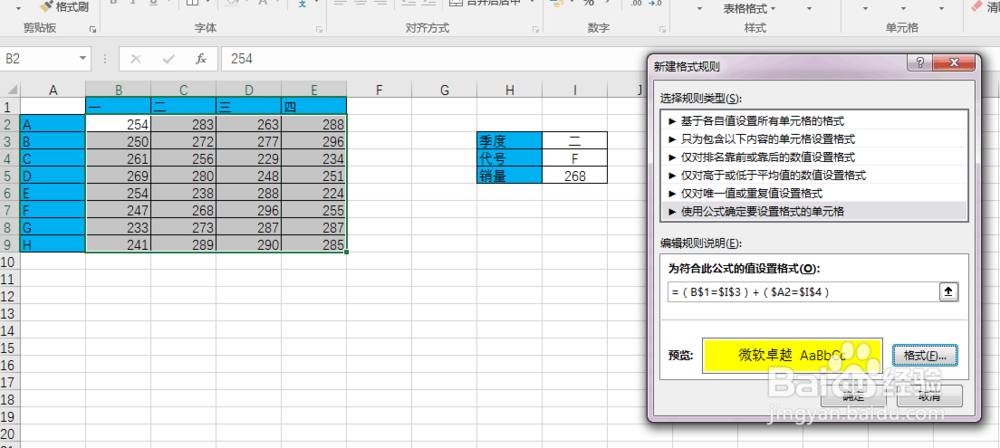
4、选中B2:E9,打开条件格式,新建规则,使用公式设置,输入=(B$1=$I$3)+($A2=$I$4)  ,设置填充颜色为黄色
Excel中设置带聚焦效果的数据查询

5、选中B2:E9,打开条件格式,新建规则,使用公式设置,输入=(B$1=$I$3)*($A2=$I$4)  ,设置填充颜色为绿色

Excel中设置带聚焦效果的数据查询

6、设置完成后,操作一下,功能实现成功

Excel中设置带聚焦效果的数据查询

  • 用魔法棒设计幻灯片的方法
  • Excel2016怎么保护工作表
  • 在Excel单元格中绘制自选图形
  • PPT怎么制作太阳升起的MG动画
  • FreeMind如何同时选中两个节点
  • 热门搜索
    香港旅游攻略 出国旅游需要什么手续 旅游吧 中国旅游报 韩国旅游景点 巽寮湾旅游攻略 武隆旅游 旅游目的地 大方旅游 广州市旅游商务职业学校