1、打开iPad桌面上的优酷播放器。

2、点择央击右下角的个人中心,进入个人中心页面。
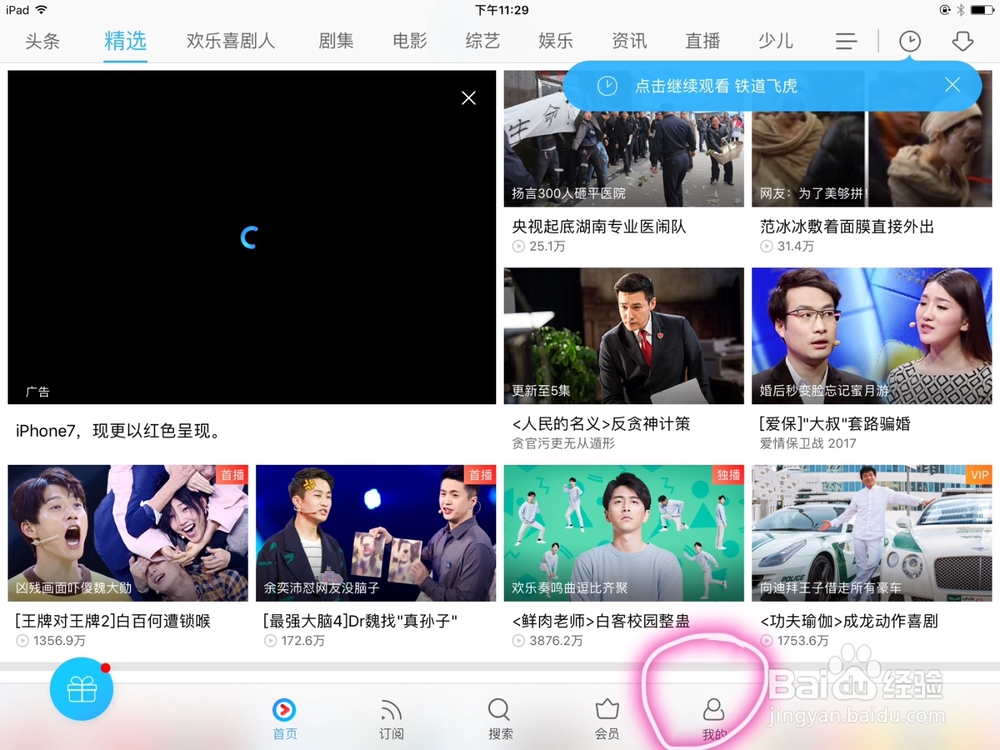
3、点击上传选项。

4、点击之后进入上传页面。选择右上角的上传选项。


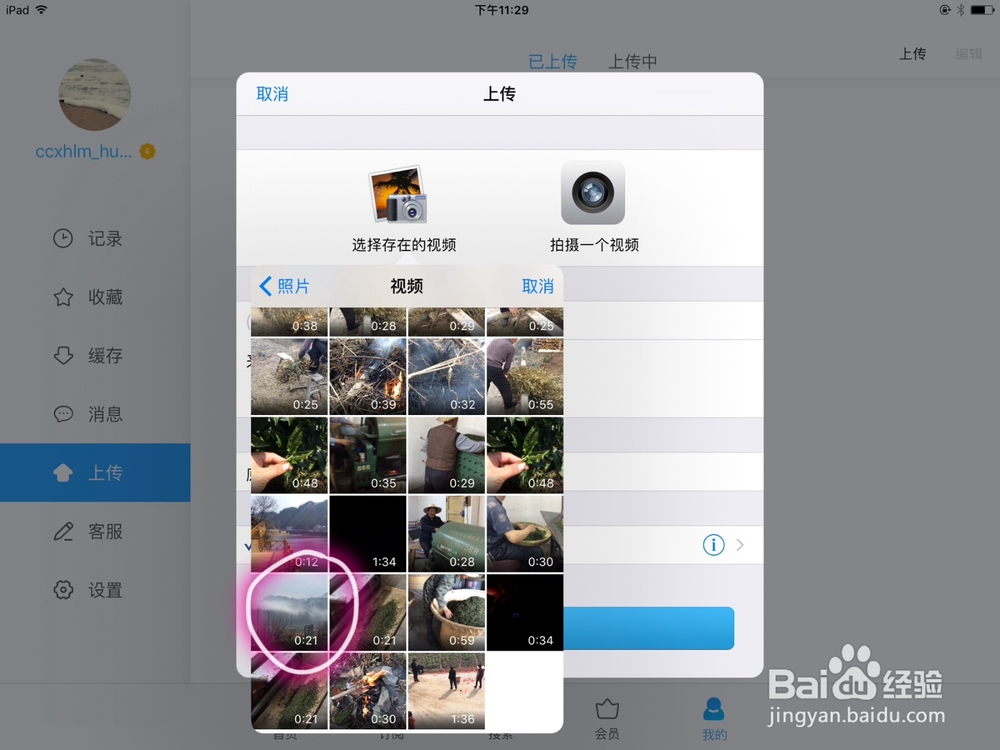
5、选择存在的视频选项。

6、选择一个想要上传的视频。

7、选择好以后,点击右上角的使用选项。
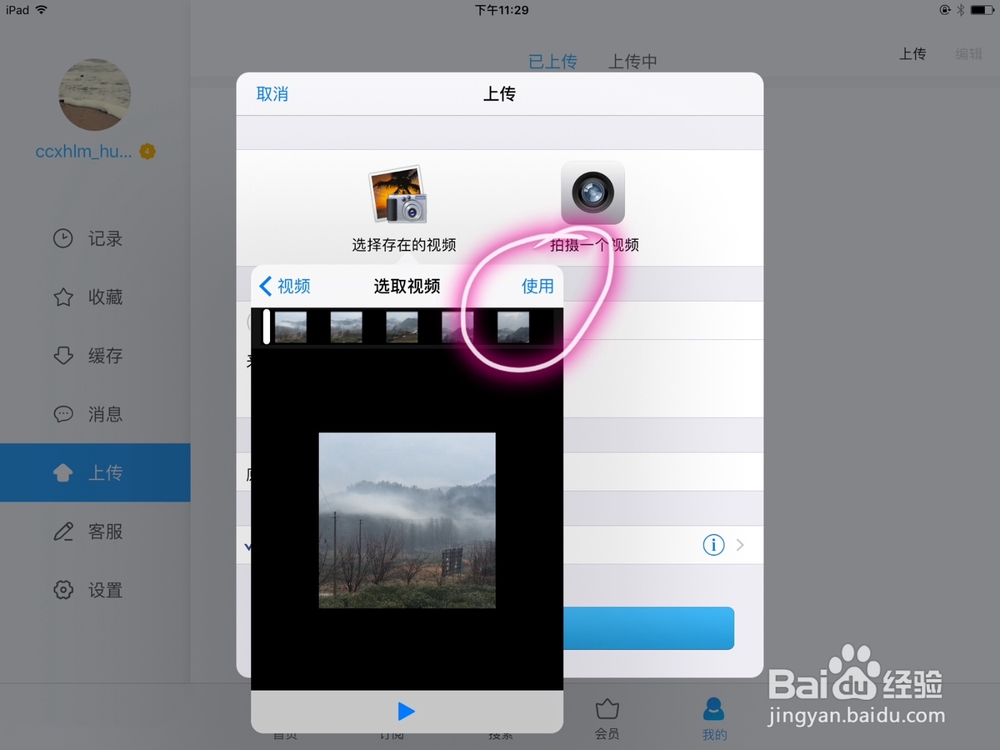
8、点击欧岔鉴使用选项之哄侮后,可以修改视频名称,点击上传,就可以将视频上传到优酷网站中了。


时间:2026-04-24 23:15:10
1、打开iPad桌面上的优酷播放器。
2、点择央击右下角的个人中心,进入个人中心页面。
3、点击上传选项。
4、点击之后进入上传页面。选择右上角的上传选项。
5、选择存在的视频选项。
6、选择一个想要上传的视频。
7、选择好以后,点击右上角的使用选项。
8、点击欧岔鉴使用选项之哄侮后,可以修改视频名称,点击上传,就可以将视频上传到优酷网站中了。
