如何运用EXCEL函数计算实际年利率

 时间:2026-02-14 19:59:39

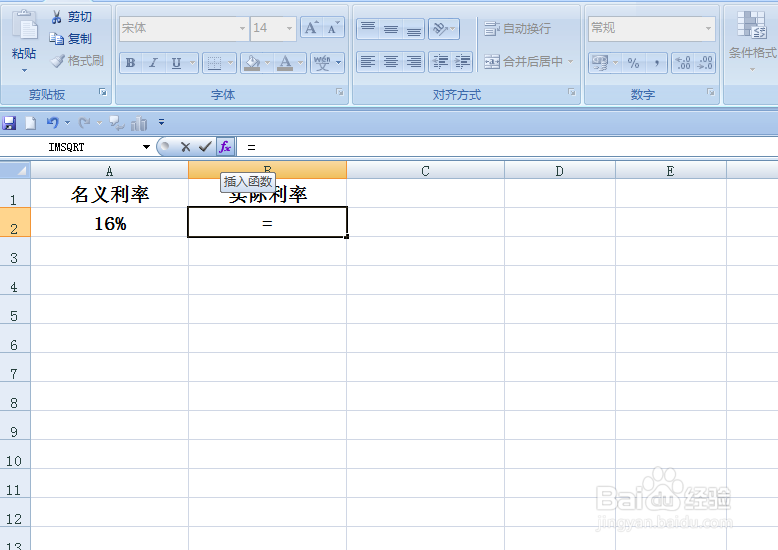
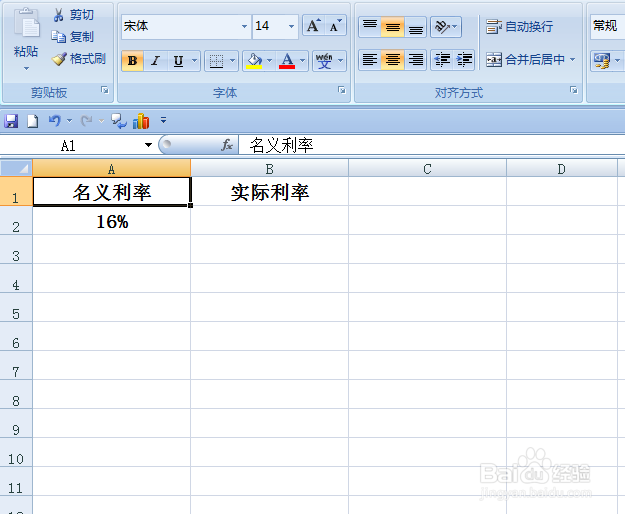
1、如下图,A列为名义利率,B列为实际利率。要求根据A列的名义利率,复利两期,计算实际利率,结果在B列中显示。
如何运用EXCEL函数计算实际年利率

2、选中B2单元格,在单元格中输入“=”,然后点击【插入函数】按钮。

如何运用EXCEL函数计算实际年利率

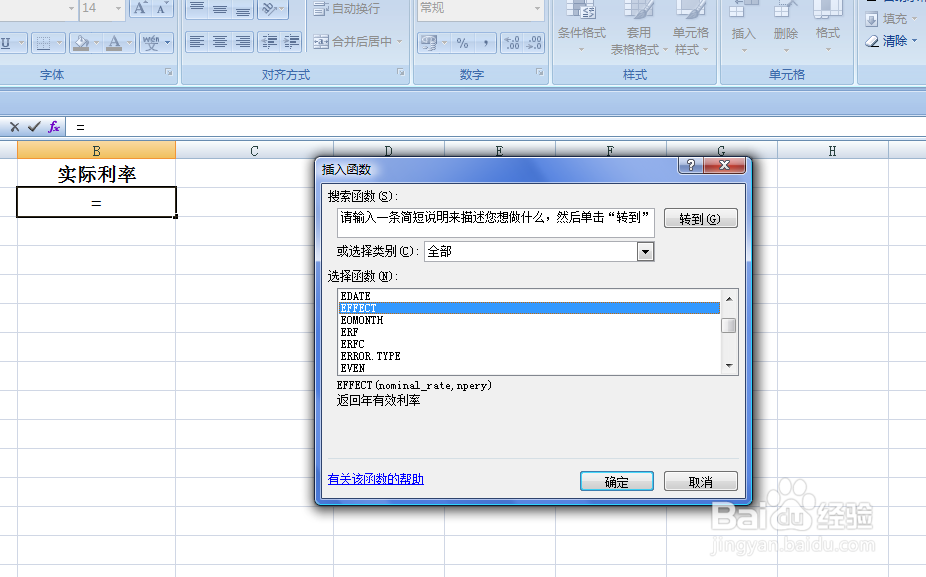
3、在弹出的【插入函数】对话框中选择函数“EFFECT”,然后单击【确定】按钮。
如何运用EXCEL函数计算实际年利率

4、弹出【函数参数】度画框,点击“Nominal-rate”后的小按钮,然后选中A2单元格。
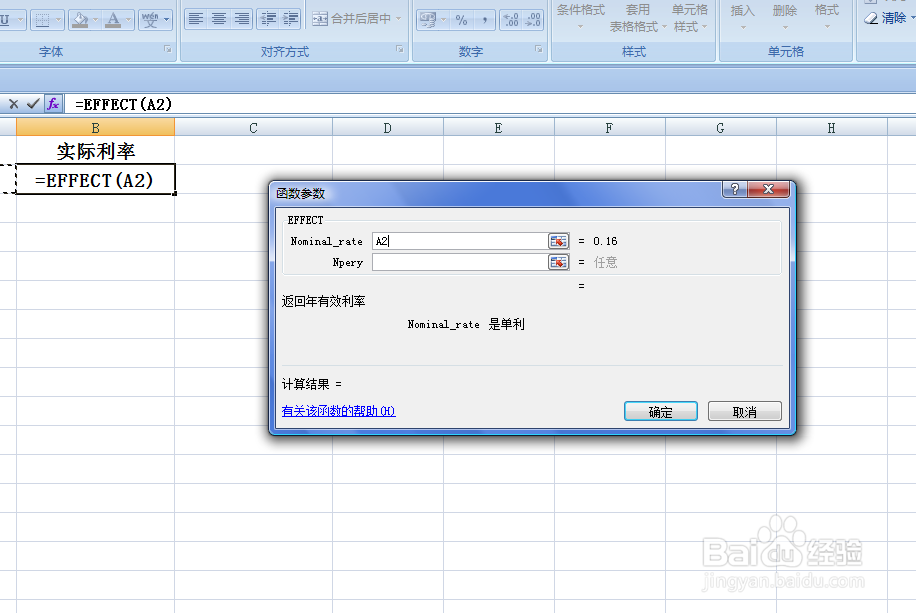
如何运用EXCEL函数计算实际年利率

5、在“Npery”后的空格内输入数字“2”,表示连续两期复利。然后单击【确定】按钮。
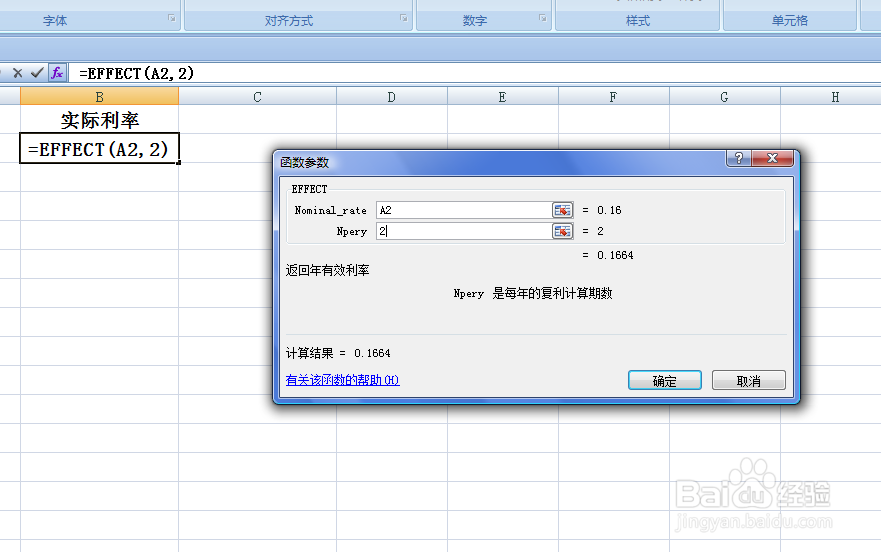
如何运用EXCEL函数计算实际年利率

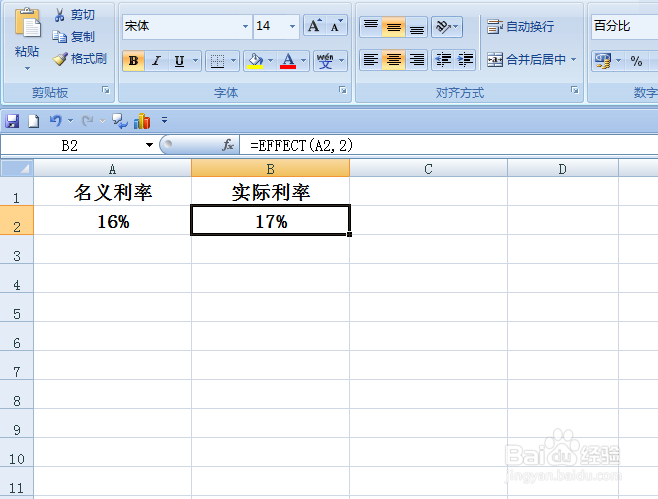
6、返回到工作表中,可以看到求出的实际利率在B2单元格中显示。

如何运用EXCEL函数计算实际年利率

  • Excel如何计算利率
  • 如何运用财务函数FV?
  • 在excel里面fv函数如何使用?
  • Excel PMT函数的使用方法
  • Excel如何插入求年有效利率函数?
  • 热门搜索
    港澳旅游景点 南通旅游网 东莞有哪些旅游景点 悦禾旅游网 长沙市内旅游景点 海边旅游哪里好 陕西西安旅游景点 深圳免费旅游景点 到迪拜旅游 过年去哪里旅游最好