PS如何不抠图更换背景,几个简单步骤就搞定!

 时间:2026-05-06 18:47:30

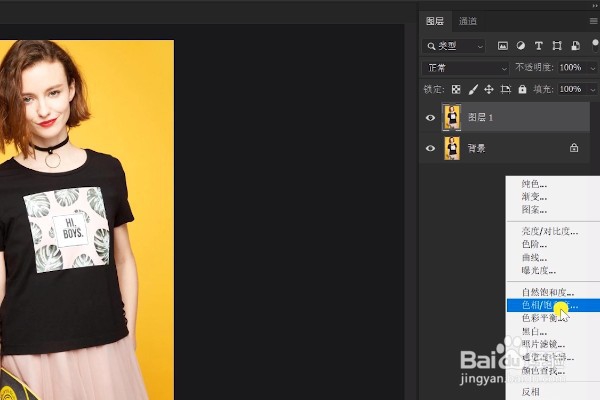
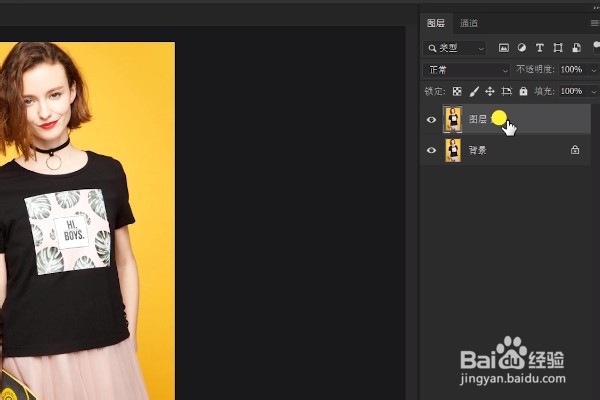
1、首先将目标照片放入ps界面,然后选择图层,接着ctrl+r新建图层。

PS如何不抠图更换背景,几个简单步骤就搞定!

PS如何不抠图更换背景,几个简单步骤就搞定!

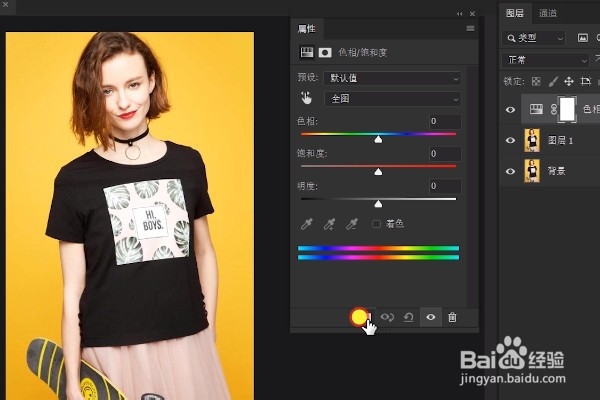
2、然后点击给照片添加饱和度,接着点击下方的创建剪贴蒙版

PS如何不抠图更换背景,几个简单步骤就搞定!

PS如何不抠图更换背景,几个简单步骤就搞定!

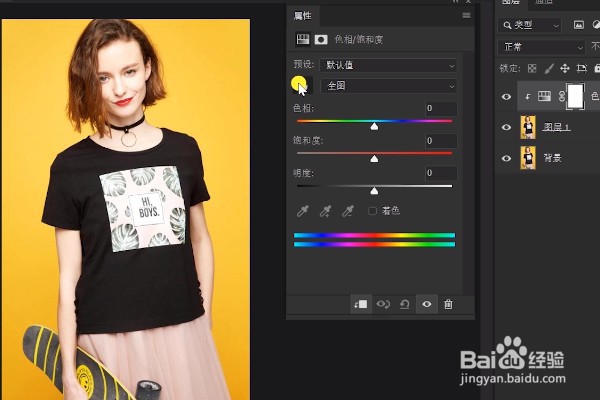
3、然后用小手掌形状的选项去吸取背景的颜色

PS如何不抠图更换背景,几个简单步骤就搞定!

PS如何不抠图更换背景,几个简单步骤就搞定!

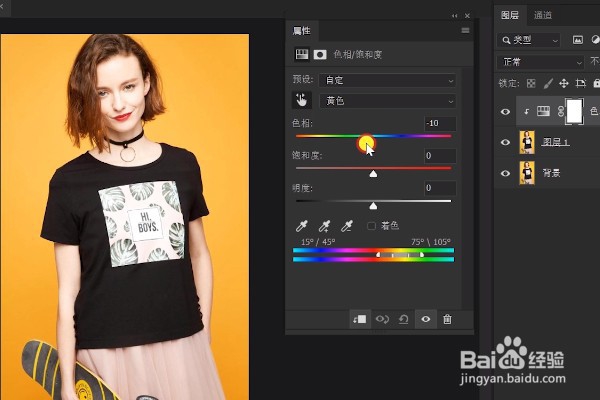
4、然后在色相轴中去滑动调整背景的颜色,调整到自己喜欢的颜色就可以啦!

PS如何不抠图更换背景,几个简单步骤就搞定!

PS如何不抠图更换背景,几个简单步骤就搞定!

5、然后我们发现滑板鞋也跟着变色了,怎么办呢?我们可以选择【色相饱和度图层蒙版】,在蒙版中黑色代表隐藏,白色代表显示。只需要将前景色改为黑色,然后选择【画笔工具】。

PS如何不抠图更换背景,几个简单步骤就搞定!

PS如何不抠图更换背景,几个简单步骤就搞定!

PS如何不抠图更换背景,几个简单步骤就搞定!

6、抹去颜色多余的部分,这样就显示了以前正常的颜色啦。如果抹多了我们可以将前景色改为白色,重新再抹就可以啦!

PS如何不抠图更换背景,几个简单步骤就搞定!

  • 不抠图如何更换背景?
  • ps怎么去掉路人又不破坏背景
  • 怎么用ps把照片多余的部分去掉
  • 怎么把抠出来的图放到另一张图上
  • ps抠图后怎么给抠图填充背景色
  • 热门搜索
    木兰天池旅游攻略 毛里求斯旅游价格 湖南凤凰城旅游 江阴旅游景点 台湾花莲旅游攻略 旅游卫视行者 旅游业营改增 太空旅游 野山坡旅游景点路线 广西南宁旅游景点大全