1、1打开一个需要隐藏文本框的wps文档。

2、2在菜单栏“插入”中选择“文本框--横向”。

3、3按住鼠标左键在文档中拖动出一个文本框,并输入文字。


4、4单击文本框右侧红色线框标记的按钮。

5、5在下拉选项中,单击选择“无线条颜色”。

6、6如下图所示,文本框被隐藏。
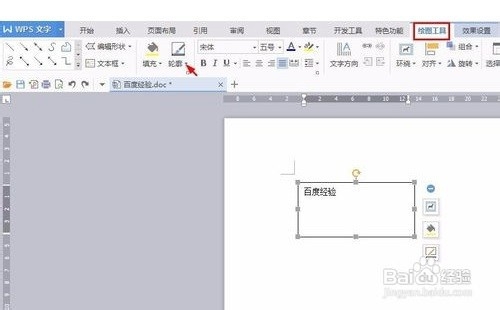
1、1鼠标左键单击文本框,在“绘图工具”菜单中单击“轮廓”后面的黑色小三角。
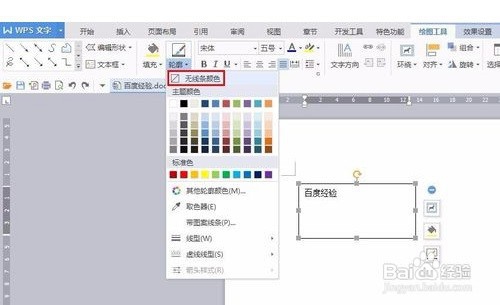
2、2在“轮廓”下拉选项中选择“无线条颜色”。
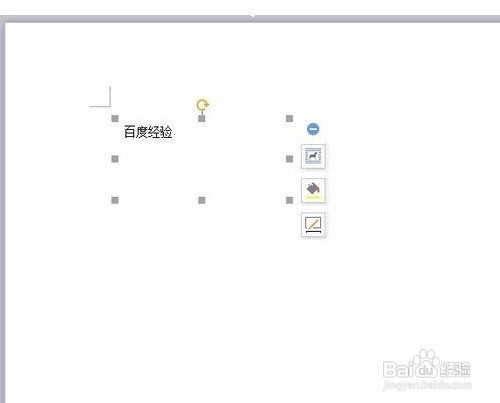
3、3如下图所示,文本框就被隐藏了。
时间:2026-04-29 13:30:23
1、1打开一个需要隐藏文本框的wps文档。
2、2在菜单栏“插入”中选择“文本框--横向”。
3、3按住鼠标左键在文档中拖动出一个文本框,并输入文字。
4、4单击文本框右侧红色线框标记的按钮。
5、5在下拉选项中,单击选择“无线条颜色”。
6、6如下图所示,文本框被隐藏。
1、1鼠标左键单击文本框,在“绘图工具”菜单中单击“轮廓”后面的黑色小三角。
2、2在“轮廓”下拉选项中选择“无线条颜色”。
3、3如下图所示,文本框就被隐藏了。
