小狼毫设置字体大小,横向输入和显示托盘图标。

 时间:2026-02-14 03:09:09

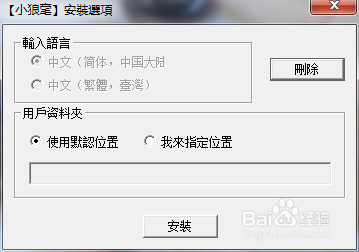
1、安装小狼毫,如果已经安装请跳过。

小狼毫设置字体大小,横向输入和显示托盘图标。

2、打开用户文件夹,找到weasel.custom这个文件。

小狼毫设置字体大小,横向输入和显示托盘图标。

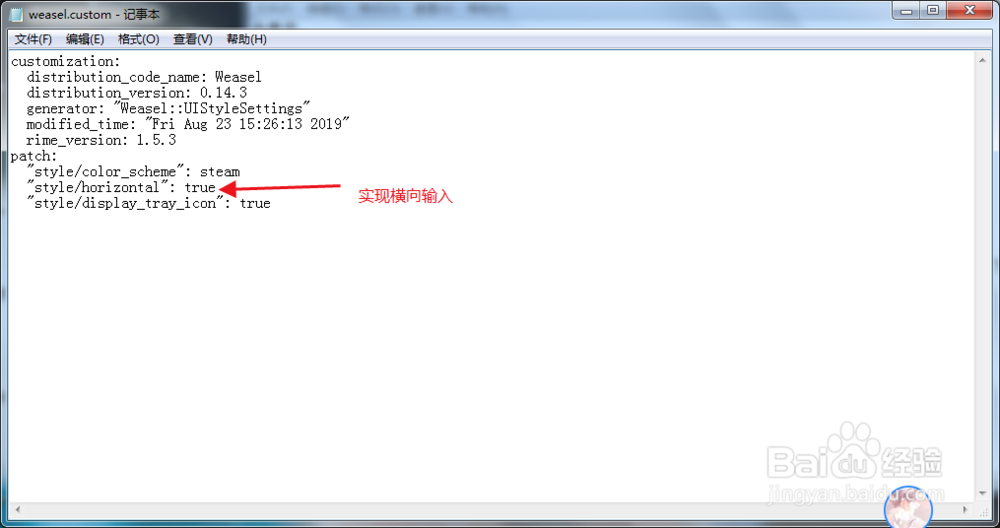
3、打开,默认的只有上方一个皮肤的代码,换行,重新输入代码:"style/horizontal": true,注意空格,再重新部署。我这里是已经加好了的,如图。
小狼毫设置字体大小,横向输入和显示托盘图标。

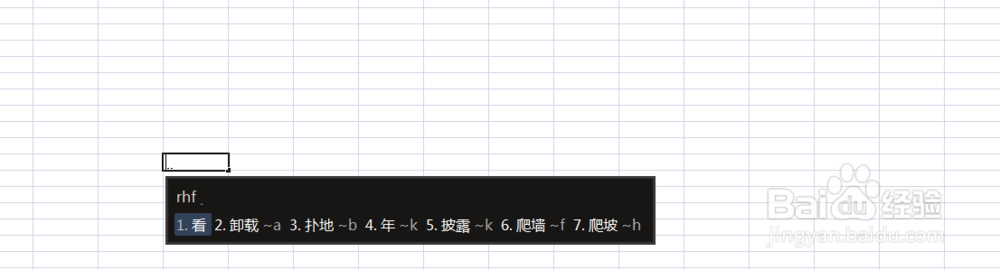
4、可以先看下效果,已经是横向的了,如图。

小狼毫设置字体大小,横向输入和显示托盘图标。

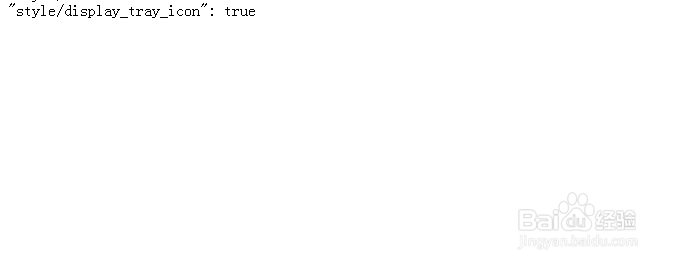
5、在刚才的代码下面加一个:"style/display_tray_icon": true,同样注意空格,步骤和横向一样。
小狼毫设置字体大小,横向输入和显示托盘图标。

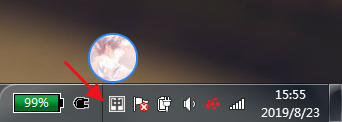
6、可以看到已经显示在托盘图标了。这样就完成了。

小狼毫设置字体大小,横向输入和显示托盘图标。

7、字体大小在用户文件夹里面找到build这个文件夹,如图。

小狼毫设置字体大小,横向输入和显示托盘图标。

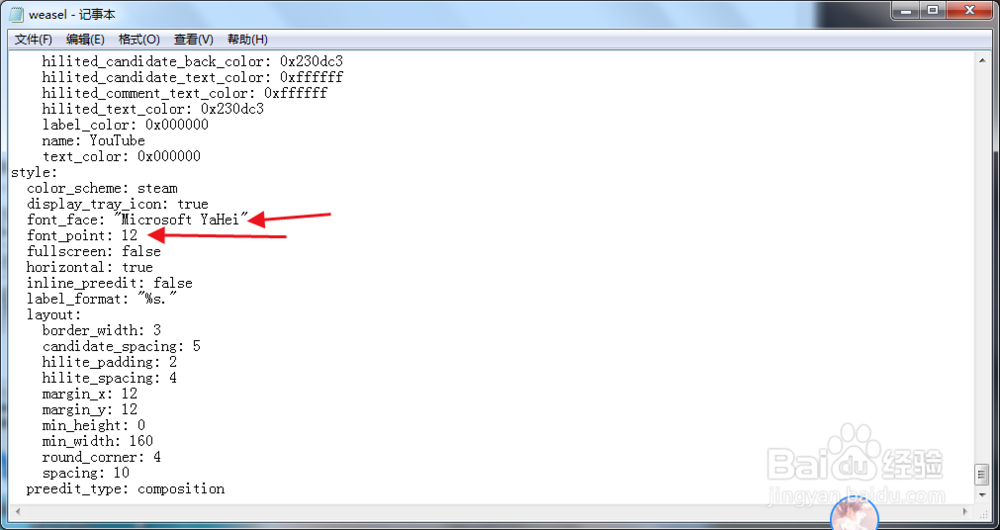
8、然后我们找到weasel这个文件并打开,拉到最下方有一个style的代码,找到font point这个代码,把数字改成你要的大小,再重新部署,就可以了,上面那个是改字体格式的。
小狼毫设置字体大小,横向输入和显示托盘图标。

  • 英雄联盟被封号了?fiddler解封来帮你!
  • 如何修改Ctrl+Alt+Del选项
  • ps3模拟器怎么玩假面骑士斗骑大战创生
  • win10公用网络改专用网络
  • 绝地求生一直在运行中进不去游戏的解决方法
  • 热门搜索
    蓟县旅游网 福建省旅游局 十二月适合去哪里旅游 百度旅游攻略网 旅游安全协议书 常州旅游网 2月份去哪里旅游好 去美国旅游签证 西宁旅游地图 坝美旅游攻略