1、首先打开美图秀秀,打开一张GIF动态图片。

2、然后在美图秀秀里面可以看到原先图片的大小,在属性里面也可以查看到。

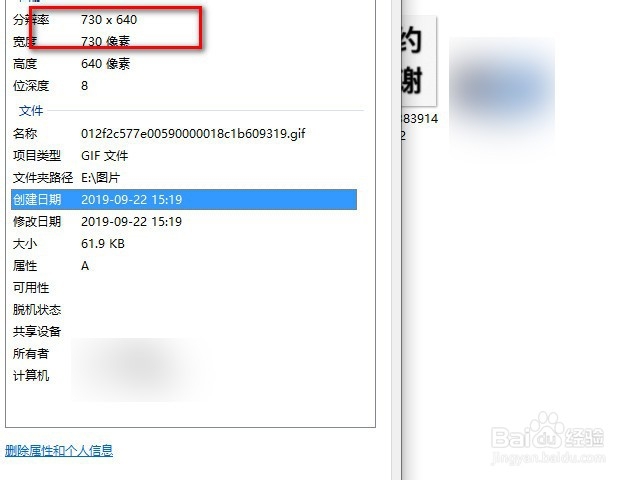
3、点击右上角的尺寸。

4、然后在里面可以修改尺寸大小。
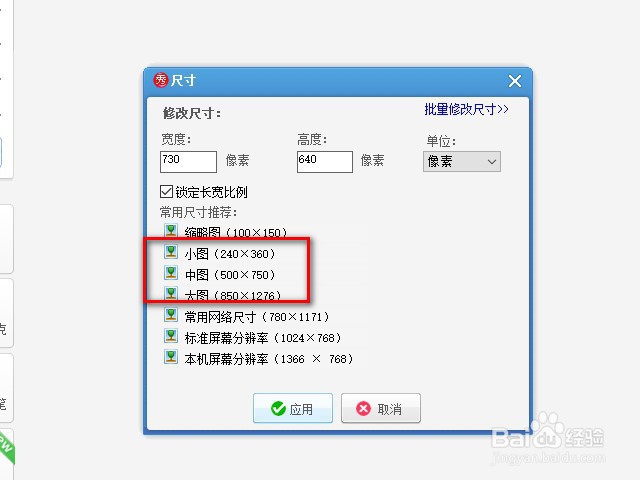
5、选择一个尺寸如下图,然后点击保存。


6、在打开文件点击查看属性目前的图片尺寸一键修改完成了。

7、总结:
1.打开一张GIF图片。
2.然后点击右上角的尺寸。
3.修改自己想要的尺寸。
4.修改完成以后点击保存,然后在文件夹里查看图片属性,就可以看到图片尺寸大小已经修改完成。
时间:2026-04-22 23:08:17
1、首先打开美图秀秀,打开一张GIF动态图片。
2、然后在美图秀秀里面可以看到原先图片的大小,在属性里面也可以查看到。
3、点击右上角的尺寸。
4、然后在里面可以修改尺寸大小。
5、选择一个尺寸如下图,然后点击保存。
6、在打开文件点击查看属性目前的图片尺寸一键修改完成了。
7、总结:
1.打开一张GIF图片。
2.然后点击右上角的尺寸。
3.修改自己想要的尺寸。
4.修改完成以后点击保存,然后在文件夹里查看图片属性,就可以看到图片尺寸大小已经修改完成。
