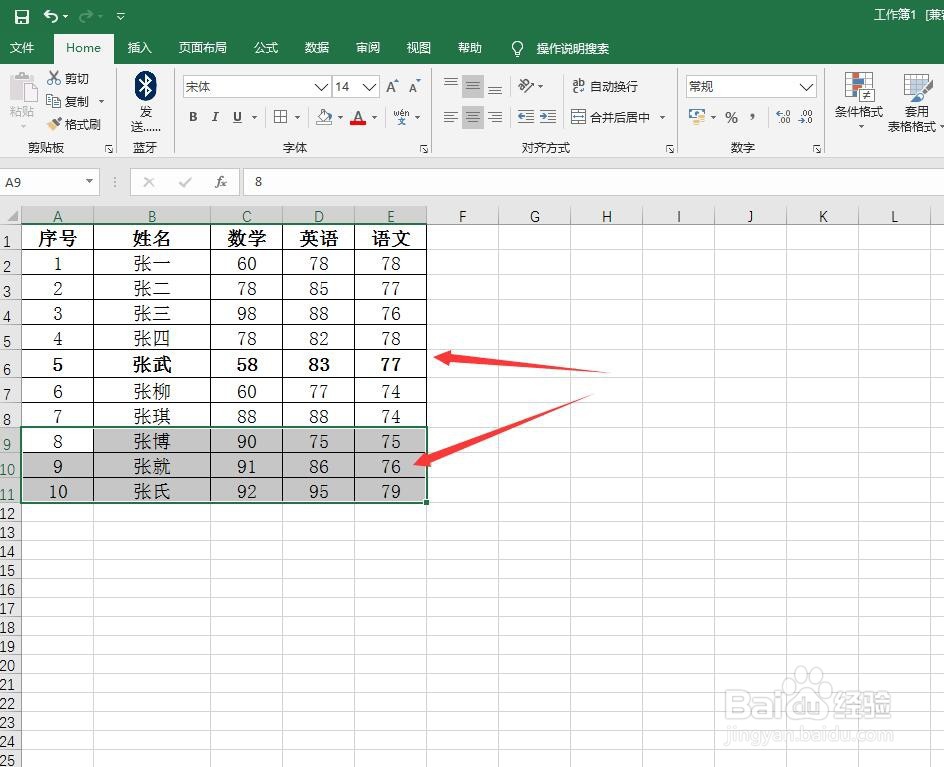
1、打开对应的excel表格,如图

2、假设要将后面三行的格式设置成第五行的格式一样,如图
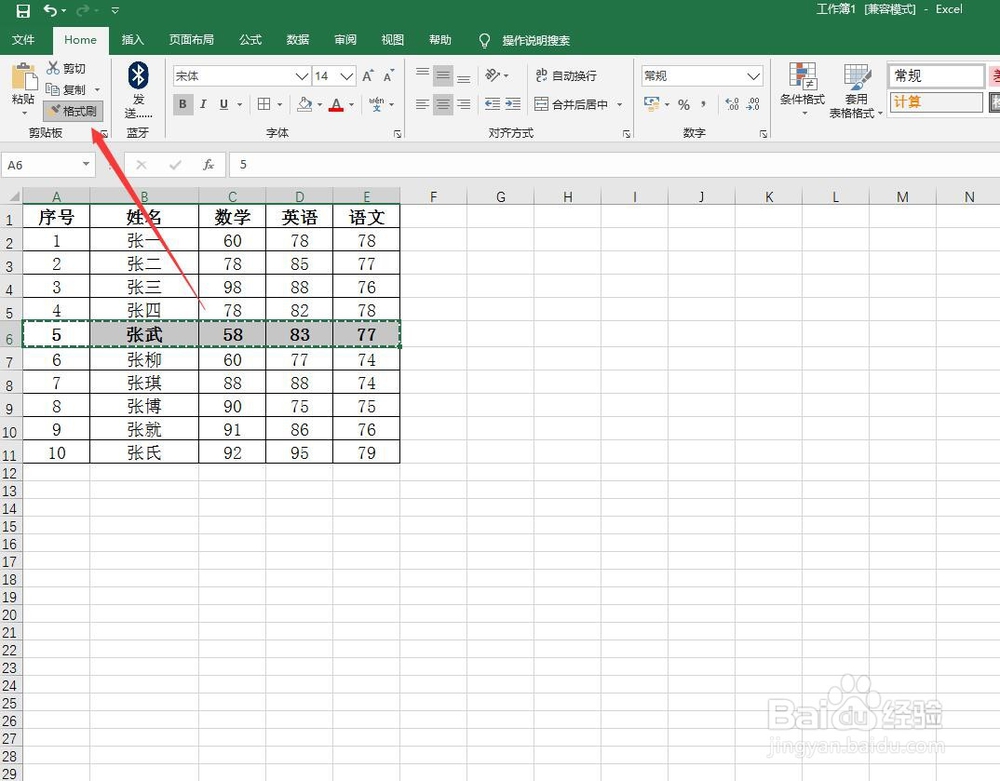
3、选中第五行后,然后点击开始-格式刷,双击格式刷,这样可以重复使用格式刷,如图
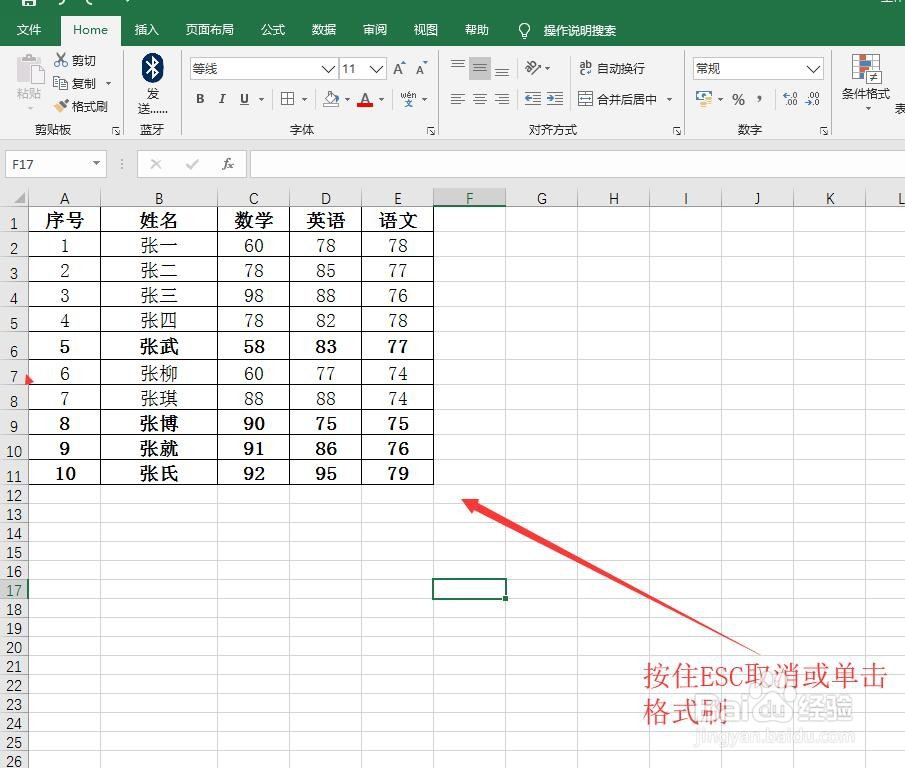
4、将鼠标放到对应需要调格式的位置,如图可以重复使用格式刷

5、点击ESC或者单击格式刷,就可以取消格式刷的选择了
时间:2026-04-22 19:16:30
1、打开对应的excel表格,如图
2、假设要将后面三行的格式设置成第五行的格式一样,如图
3、选中第五行后,然后点击开始-格式刷,双击格式刷,这样可以重复使用格式刷,如图
4、将鼠标放到对应需要调格式的位置,如图可以重复使用格式刷
5、点击ESC或者单击格式刷,就可以取消格式刷的选择了
