1、sum函数求和
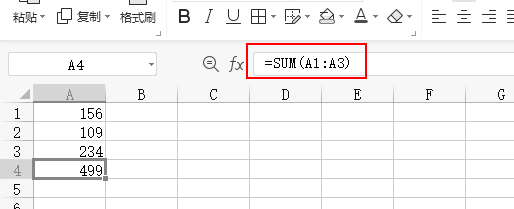
在A4输入函数
=sum(A1:A3)
如下图框内
这个函数非常的简单
你只需要输入区域就自动把区域内所有单元格的数值相加
1、sumif函数,这个函数有三个参数稍微复杂点
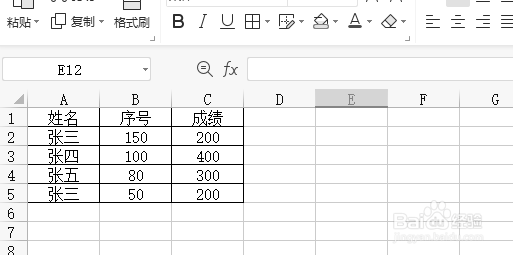
我们先输入下列数据
2、第一个参数是条件区域,怎么理解?
要配合第二个参数理解
第二个参数是条件,这个条件比对第一个参数
然后把符合条件的第一个参数里面的数据
再对应第三个参数
函数就是把对应出来的数据进行求和计算
我们在A7输入函数
=SUMIF(B2:B5,">50",C2:C5)
结果为900
这个就是计算的序号大于50的人的成绩总和

3、这个函数还可以更简单点
只需要两个参数
比如我们想计算分数大于200的人的成绩总和
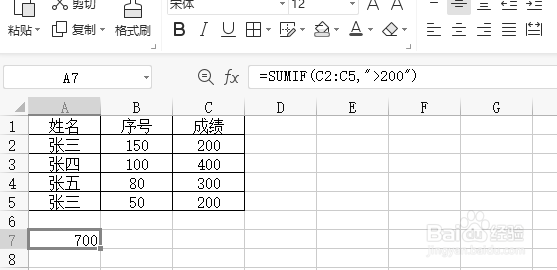
我们可以在A7输入函数=SUMIF(C2:C5,">200")
结果为700
=SUMIF(C2:C5,">200")相当于=SUMIF(C2:C5,">200",C2:C5)
1、sumifs函数
这个函数可以匹配多个条件
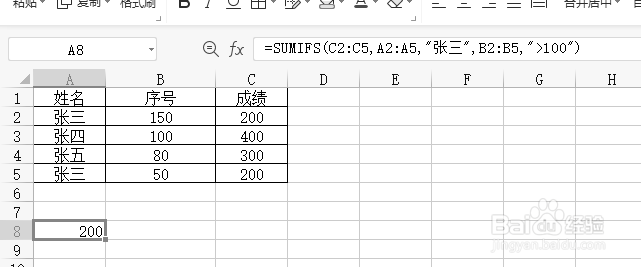
我们在A7输入函数=SUMIFS(C2:C5,A2:A5,"张三",B2:B5,">100")
效果如下图
意思就是求姓名等于张三,而且序号大于100的人的成绩总和