如何把PDF文件中的一页提取进另一个PDF文件

 时间:2026-04-23 05:58:25

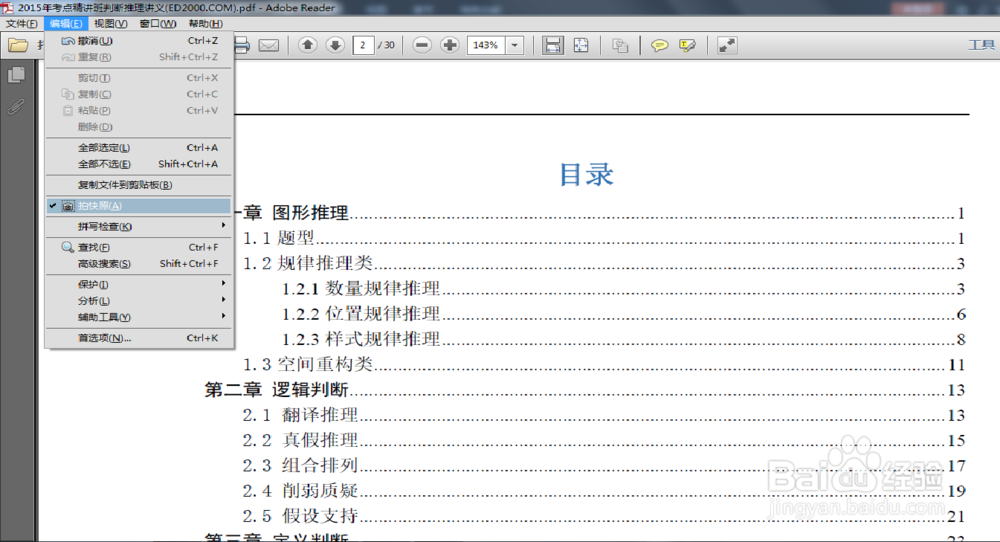
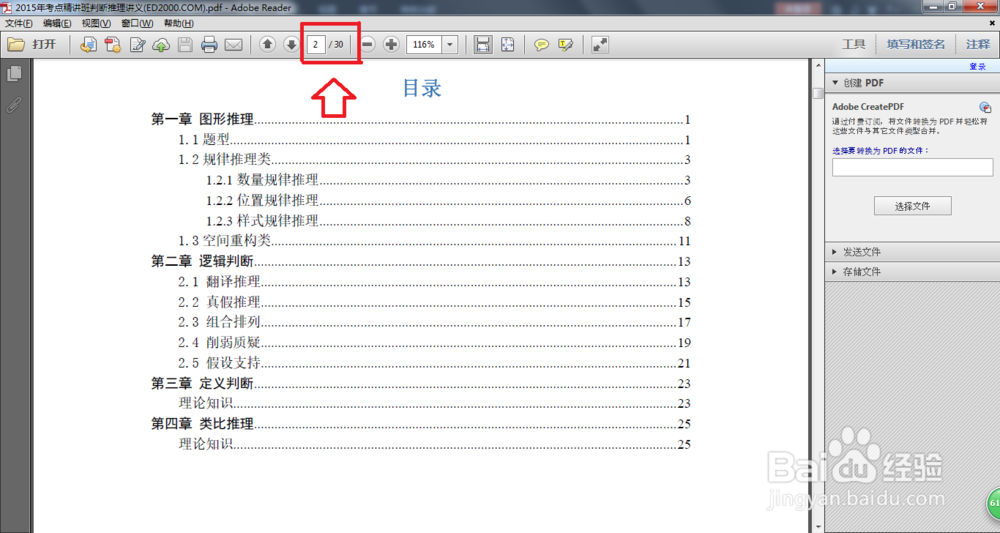
1、首先我们以下面这个文件为例,当前显示的是,文件共有30页 ,当前为第2页
如何把PDF文件中的一页提取进另一个PDF文件

2、打开编辑 选择照片快照,因为PDF本身就为图片

如何把PDF文件中的一页提取进另一个PDF文件

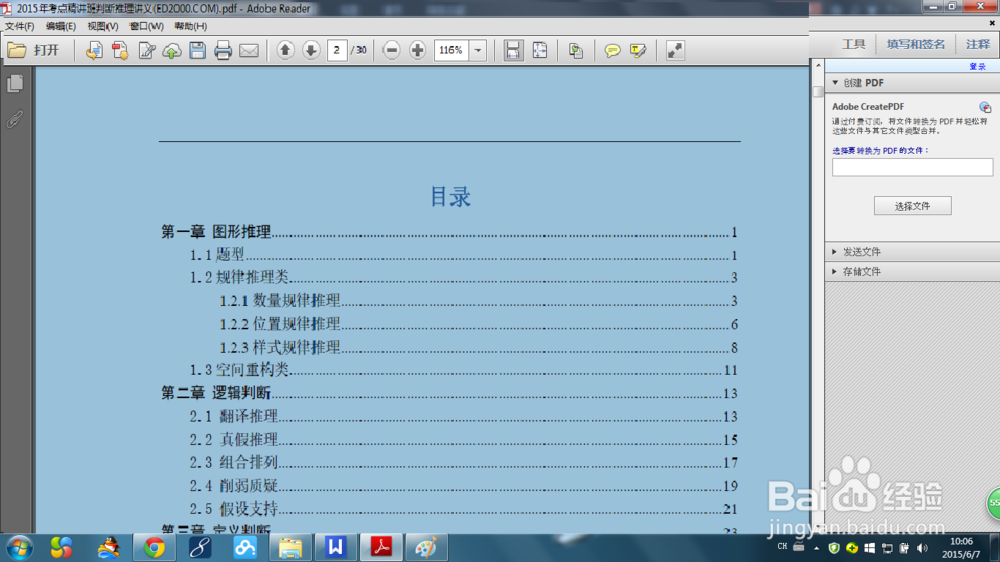
3、当选择完成之后。鼠标会变成一共十字, 拉出我们想要导出的内容

如何把PDF文件中的一页提取进另一个PDF文件

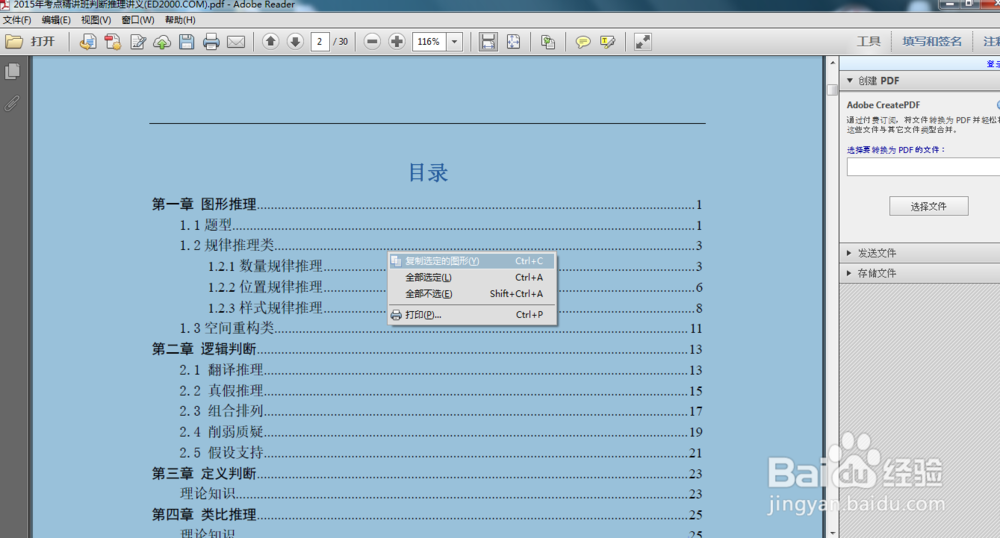
4、在选中的区域按鼠标右键,选择复制图像

如何把PDF文件中的一页提取进另一个PDF文件

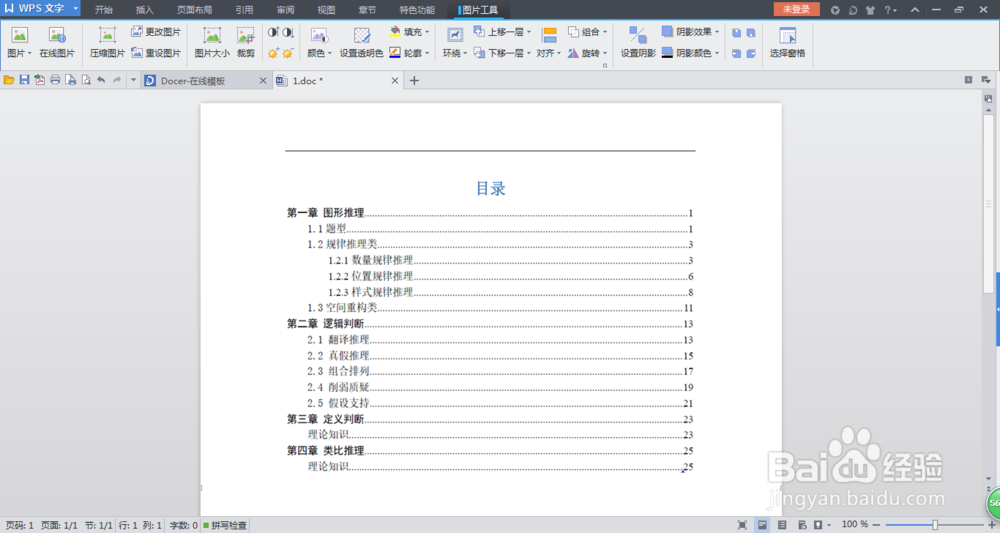
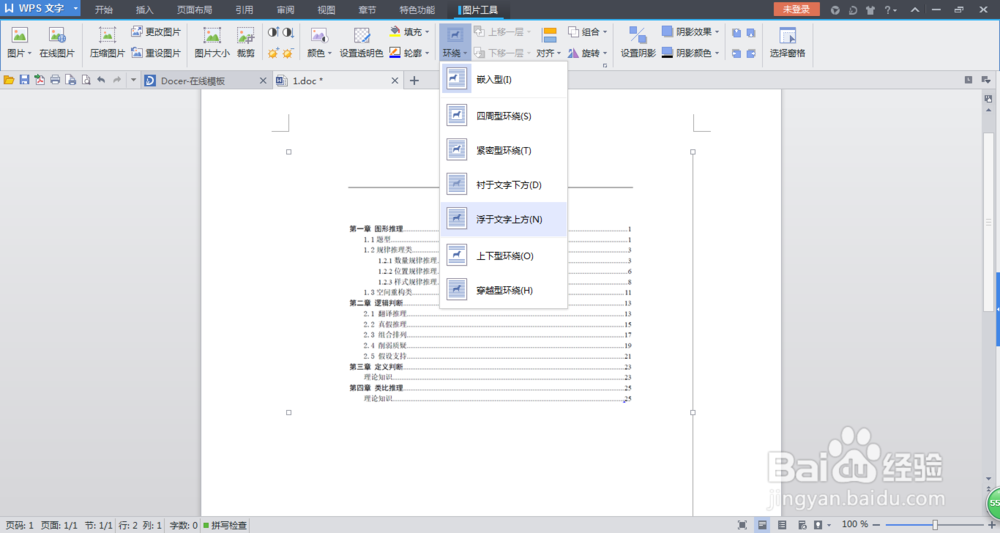
5、然后我们的word就用到了 ,粘贴到word中,值得注意的是我们要把图片设置为环绕文字上方,要尽可能的把整个页面铺满
如何把PDF文件中的一页提取进另一个PDF文件

6、这样在变成PDF文件效果会很好

如何把PDF文件中的一页提取进另一个PDF文件

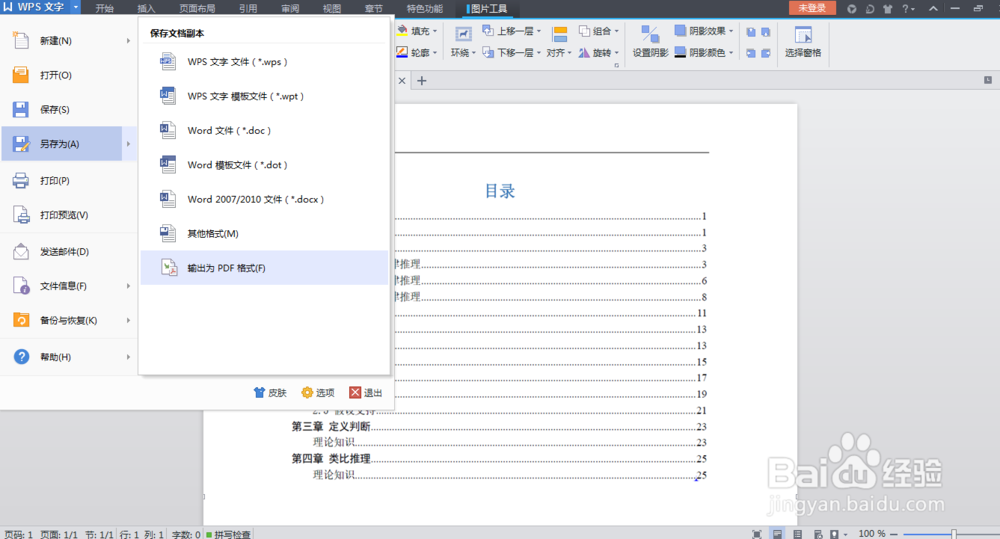
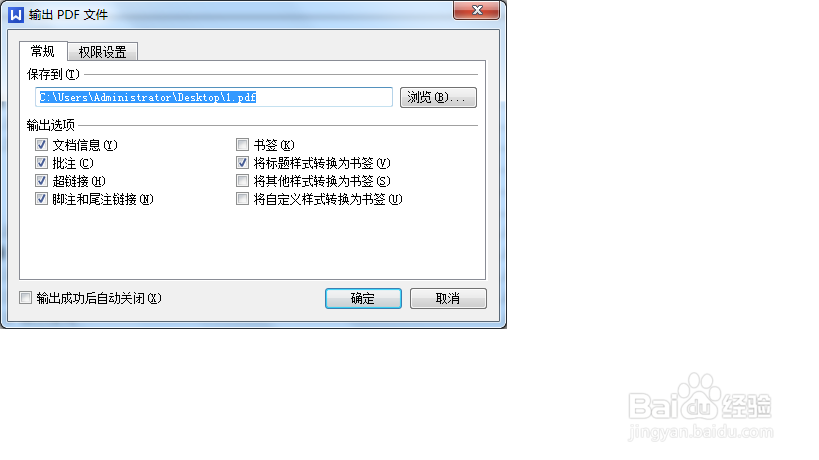
7、输出我们的word文件,直接变成PDF格式的文件

如何把PDF文件中的一页提取进另一个PDF文件

8、出现提示点击确定

如何把PDF文件中的一页提取进另一个PDF文件

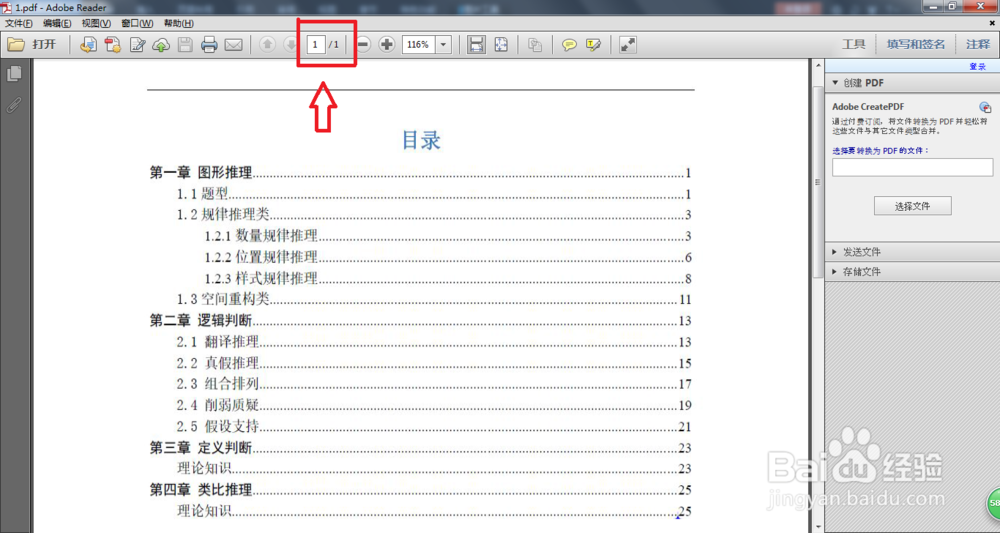
9、打开刚刚新建的PDF文件,发现刚才的一页已经成功的导出来了

如何把PDF文件中的一页提取进另一个PDF文件

  • 怎样在word中创建竖排文本框
  • Word里如何使文字右对齐
  • word中的字符格式设置
  • wps19版word中如何接受文档中的修订
  • WPS2019 Word怎么制作设备评级统计表
  • 热门搜索
    生态农业旅游 泰国清迈旅游 长沙旅游攻略三日游 恩施旅游地图 旅游局招聘 韶关丹霞山旅游攻略 中山旅游网 河南红色旅游景点 旅游专家 最好的旅游网站