戴尔Vostro 成就 5560笔记本u盘装系统win8教程

 时间:2026-02-14 10:41:01

1、事先制作好u盘启动盘。

2、在网站自从下载好win8镜像文件,并把win8镜像文件包储存到U盘GHO文件夹里。

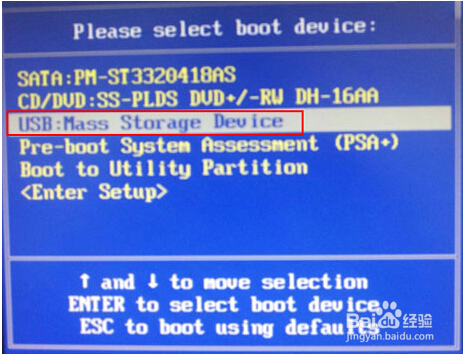
3、将U盘连接到电脑USB窗口,开机后连续按下“F12”键进入BIOS设置界面。

4、利用键盘的上下键,将U盘设置为第一启动项后,保存退出。
戴尔Vostro 成就 5560笔记本u盘装系统win8教程

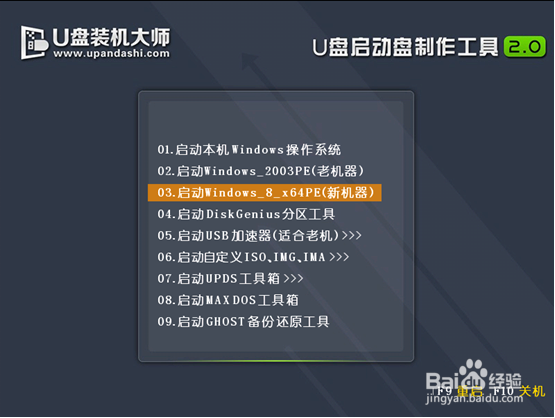
5、进入U盘装机大师启动页面后,利用键盘上的上下键选中【03】启动Win8PE装机维护版(新机器)。
戴尔Vostro 成就 5560笔记本u盘装系统win8教程

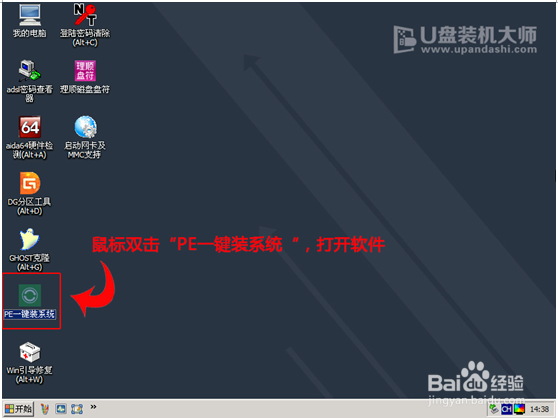
6、进PE系统页面后,我们双击“PE一键装机”图标。

戴尔Vostro 成就 5560笔记本u盘装系统win8教程

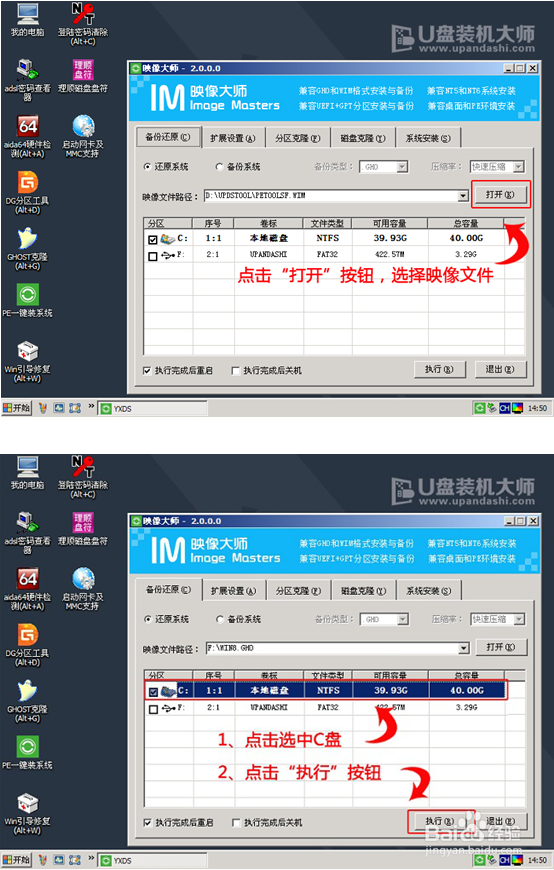
7、在"PE一键装机"工具页面后,我们点击“打开”找到之前存在GHO目录下GHO文件并点击"执行"就可以了。
戴尔Vostro 成就 5560笔记本u盘装系统win8教程

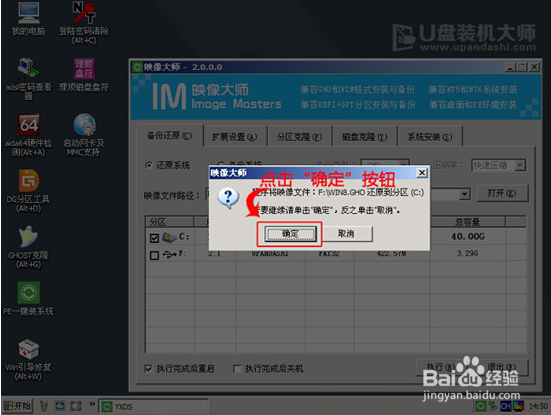
8、完成上述操作后,会出现一个弹跳出的窗口,这个时候我们只需要点击“确定”按钮就可以了。
戴尔Vostro 成就 5560笔记本u盘装系统win8教程

9、此时,我们只需要要耐心等待正在压缩的GHO窗后文件,等待完成就可以了。

戴尔Vostro 成就 5560笔记本u盘装系统win8教程

10、压缩文件完成后,系统会自动弹跳出窗口,我们只要点击“立即重启”选项就可以了。

戴尔Vostro 成就 5560笔记本u盘装系统win8教程

11、完成上述操作后,电脑便会自动重启。这个时候你就可以把U盘从电脑中安全删除了。最后,系统会自动安装系统,直到看到桌面为止。
戴尔Vostro 成就 5560笔记本u盘装系统win8教程

12、以上便是戴尔Vostro 成就 5560笔记本一键u盘装系统win8教程的全部内容。

  • XP系统精简方法
  • 无线鼠标常见的问题及解决策略
  • RoseHA_8.9_for_windows
  • 如何解决安装win10后蓝屏无限重启(已解决)
  • Windows 10如何阻止用户更改系统声音
  • 热门搜索
    广州周边旅游景点 上海周边旅游推荐 野三坡旅游攻略 若尔盖旅游 大亚湾旅游 东欧旅游 云南旅游必去景点 张家界凤凰旅游攻略 5.1旅游好去处 乌镇旅游团