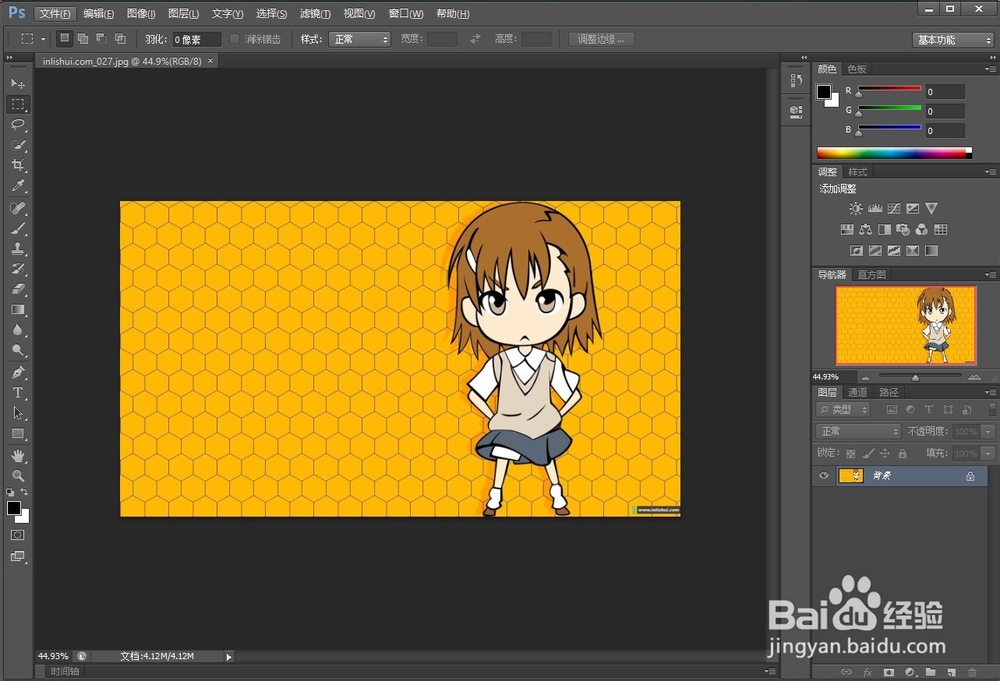
1、打开自己比较满意的一张照片,以制作1英寸25mm×35mm照片为例。
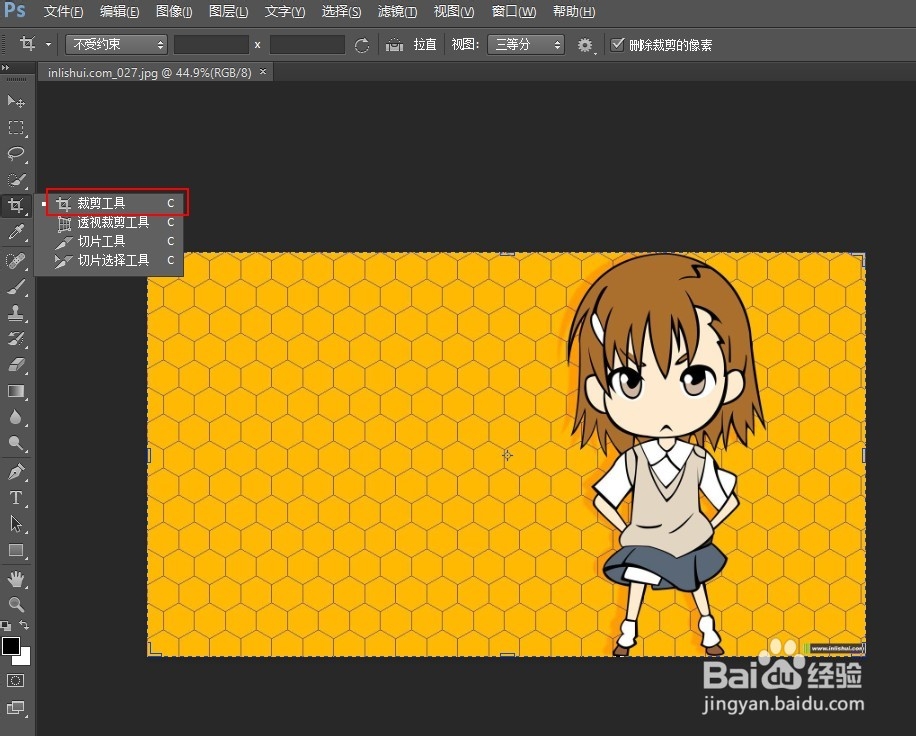
2、选择裁剪按钮,进入下一步
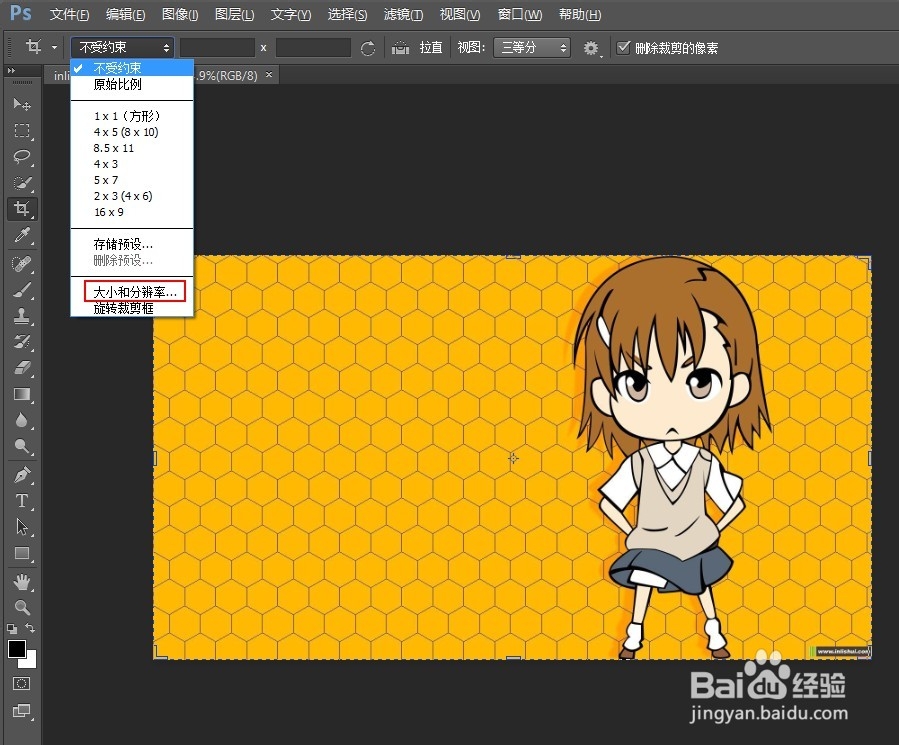
3、选择“大小和分辨率”这一项,设置相应的照片属性。
4、根据上面不同证件的尺寸设置相应的大小
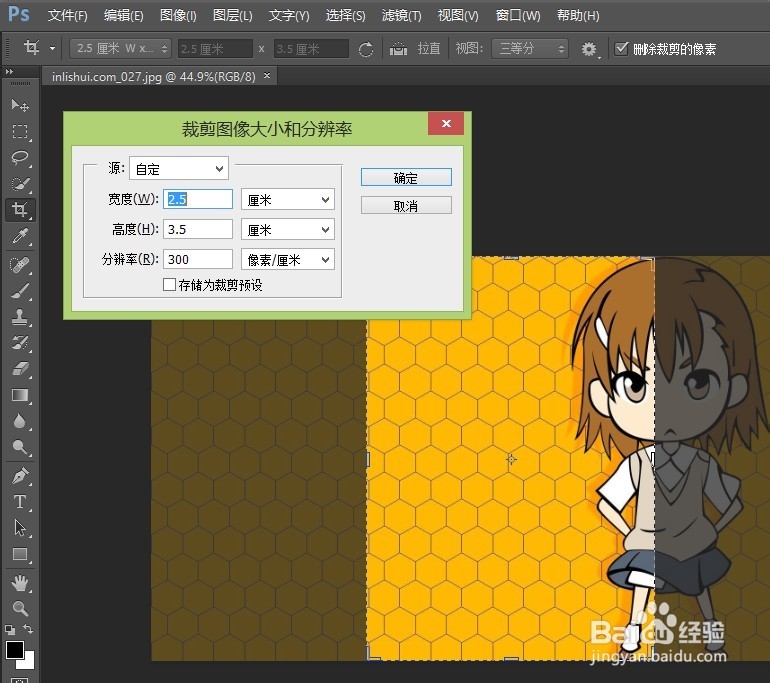
5、将图片移动到合适的位置,并进行相应的缩放
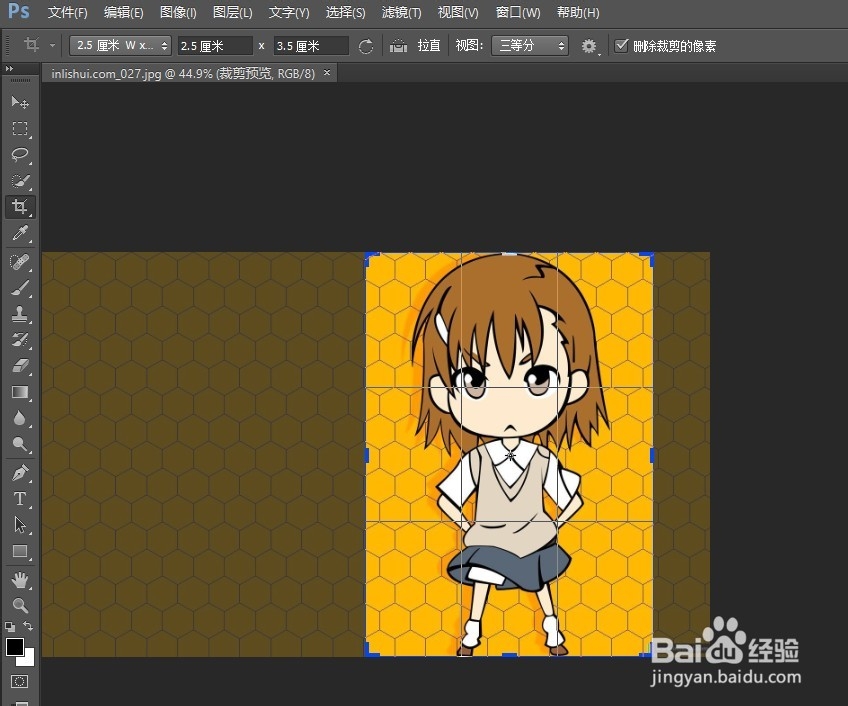
6、设定好后,直接按Enter键完成操作
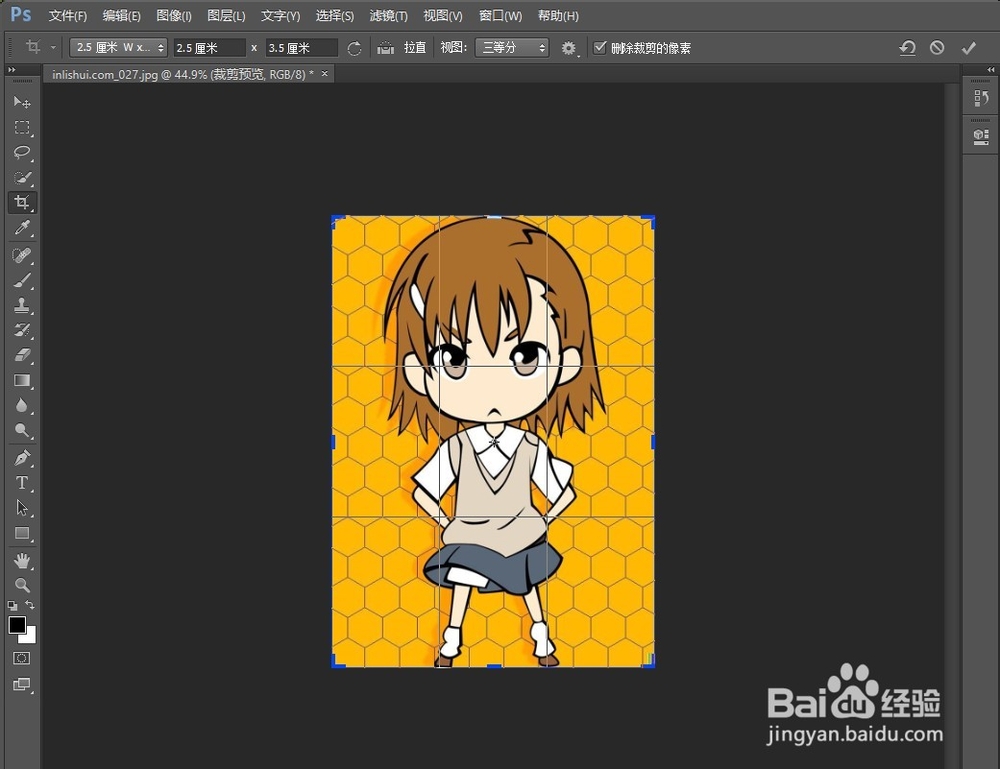
7、可以看到图片的尺寸已经成功完成更改
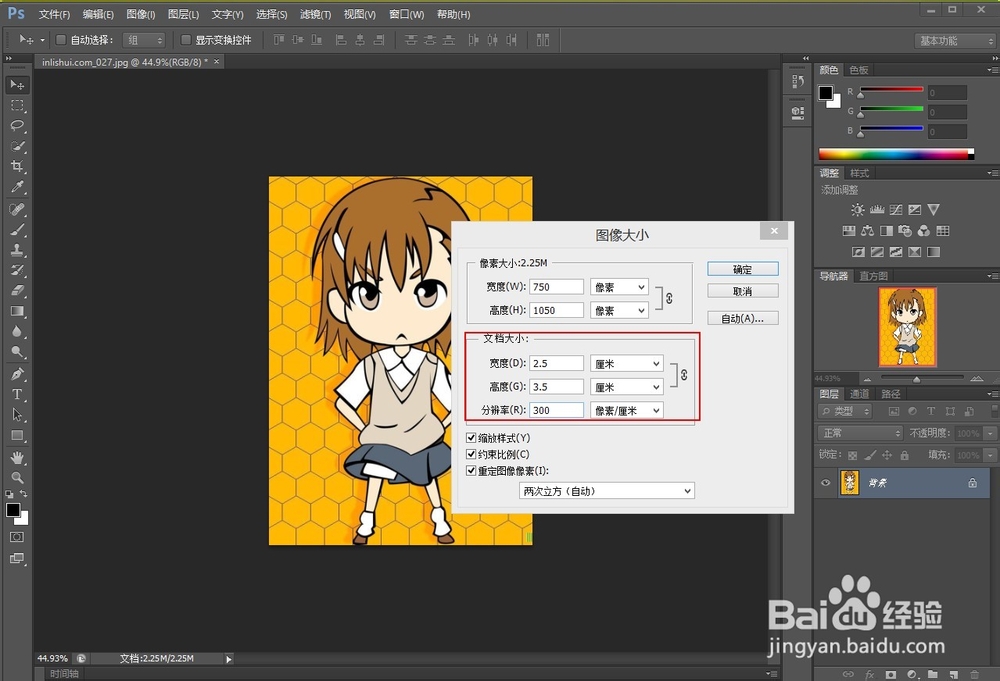
8、下一步可以继续更改图片的大小及质量高低,可以通过控制文件大小的滑扭达到需要的尺寸
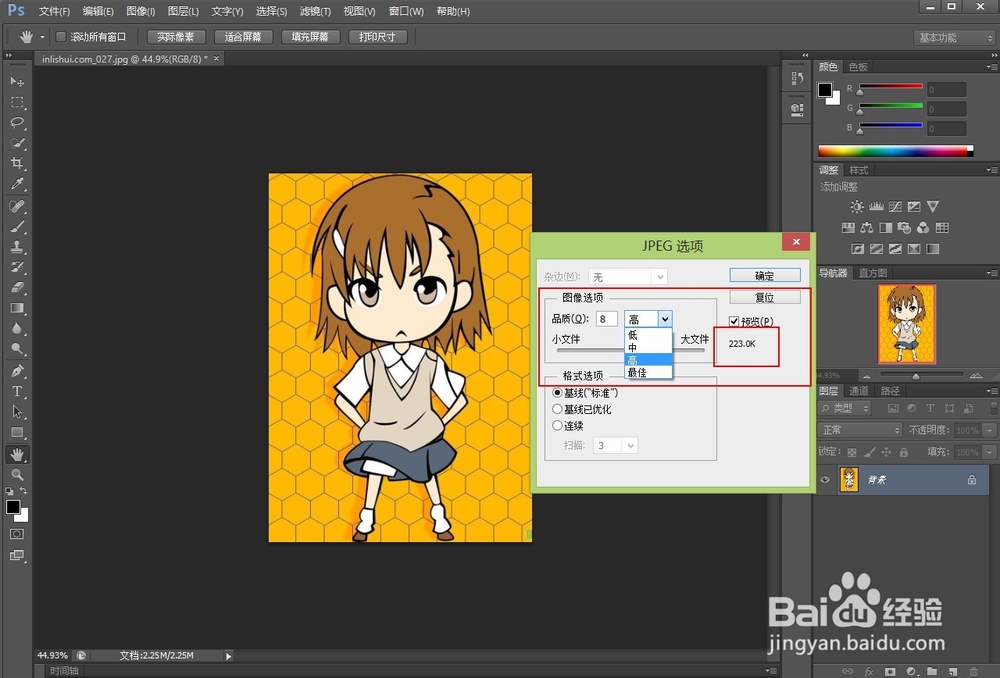
9、最终效果图片如下

时间:2026-04-22 05:05:10
1、打开自己比较满意的一张照片,以制作1英寸25mm×35mm照片为例。
2、选择裁剪按钮,进入下一步
3、选择“大小和分辨率”这一项,设置相应的照片属性。
4、根据上面不同证件的尺寸设置相应的大小
5、将图片移动到合适的位置,并进行相应的缩放
6、设定好后,直接按Enter键完成操作
7、可以看到图片的尺寸已经成功完成更改
8、下一步可以继续更改图片的大小及质量高低,可以通过控制文件大小的滑扭达到需要的尺寸
9、最终效果图片如下
