win7家庭版怎么显示隐藏文件夹

 时间:2026-02-12 05:27:26

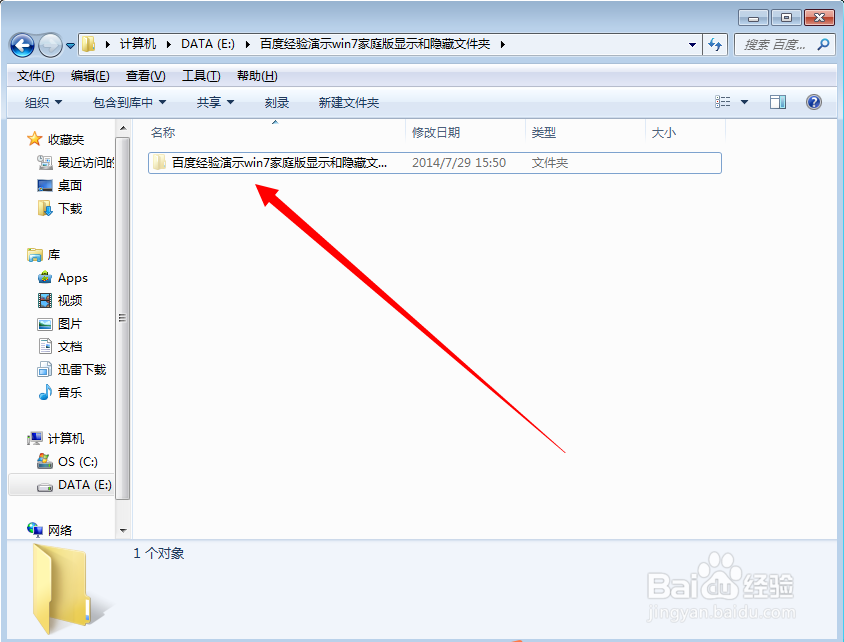
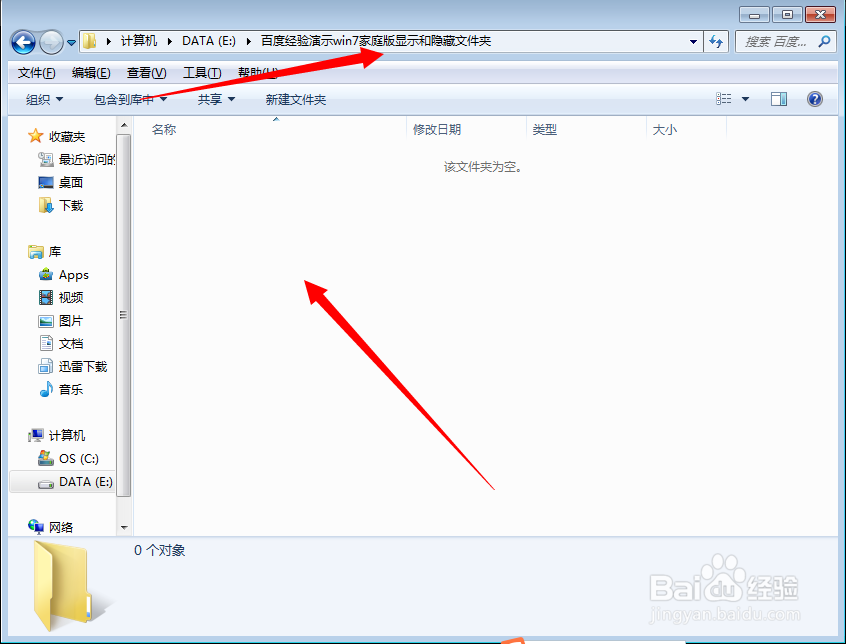
1、第一步:打开文件夹,我们可以看到该文件夹是空的,因为这个文件夹中有个隐藏的文件夹,因为没有设置显示,无法看到,如下图所示:
win7家庭版怎么显示隐藏文件夹

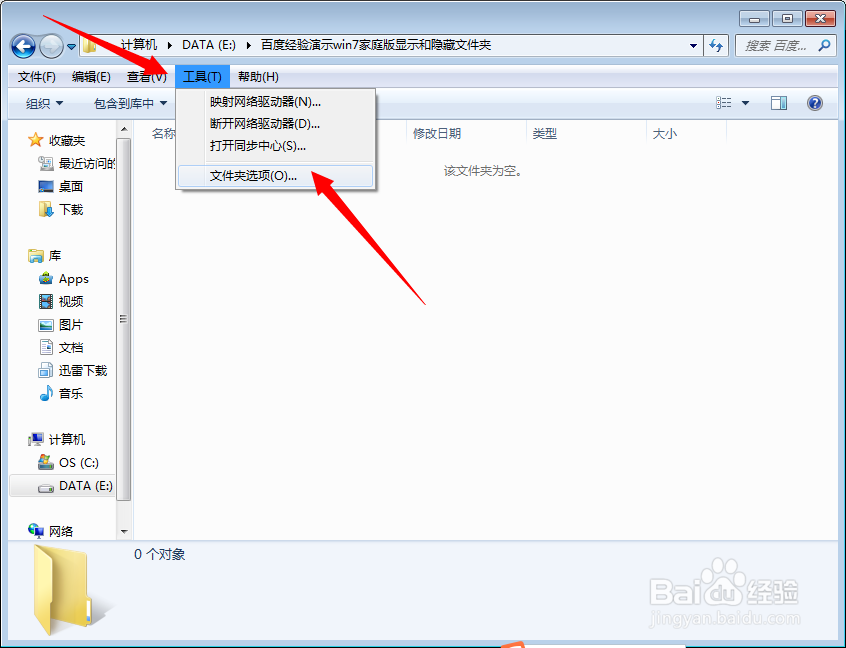
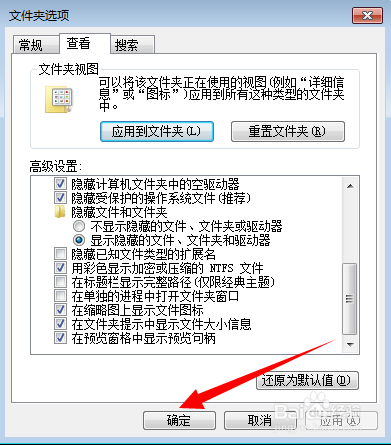
2、第二步:我们打开【工具】,在工具中打开【文件夹选项(O)...】,点击【查看】,在下方高级设置窗口往下拉,找到【显示隐藏的文件、文件夹或驱动器】,点击选中,如下图所示:
win7家庭版怎么显示隐藏文件夹

win7家庭版怎么显示隐藏文件夹

3、第三步:选中好后【确定】即可,该文件夹开始是空的,现在多个透明的文件夹,这样我们的隐藏文件夹就显示出来,如下图所示:
win7家庭版怎么显示隐藏文件夹

win7家庭版怎么显示隐藏文件夹

4、希望这条经验对大家有帮助,喜欢的朋友,记得转载给更多的朋友噢!你的转载可能回帮助到下一位需要的朋友吧!

win7家庭版怎么显示隐藏文件夹

win7家庭版怎么显示隐藏文件夹

  • 笔记本怎么利用隐藏分区来恢复系统?
  • 怎样找回硬盘分区失败导致的文件丢失问题
  • 如何下载并安装光盘映像制作工具UltraISO?
  • 如何在Win7系统下安装Xp系统呢?
  • 装双系统、激活windows7/8/8.1指南
  • 热门搜索
    阜阳市旅游局 黄山周边旅游攻略 澳大利亚旅游地图 湖北著名旅游景点 旅游年票景点 旅游海报 东北旅游必去的地方 温州附近旅游景点大全 长沙附近旅游景点 池州旅游景点大全