Excel中如何统计学生成绩的最高分和最低分

 时间:2024-10-12 23:07:42

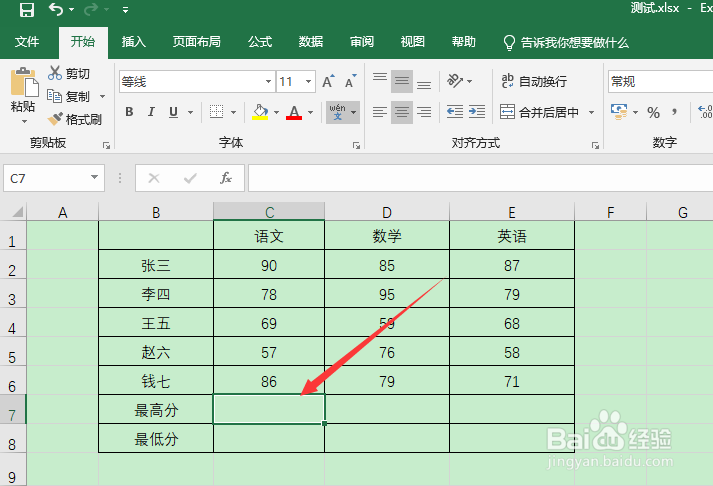
1、打开excel表格后,先点击计算结果需要放置的单元格
Excel中如何统计学生成绩的最高分和最低分

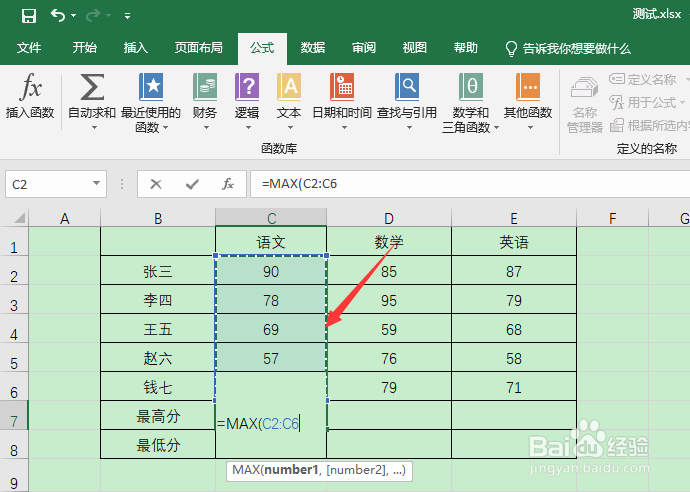
2、小编先计算最高分单元格中输入“=MAX”,双击MAX调起函数也可以通过菜单栏-公式中找到MAX函数

Excel中如何统计学生成绩的最高分和最低分

3、选择统计的数据范围后,按回车键,即可计算出最高值

Excel中如何统计学生成绩的最高分和最低分

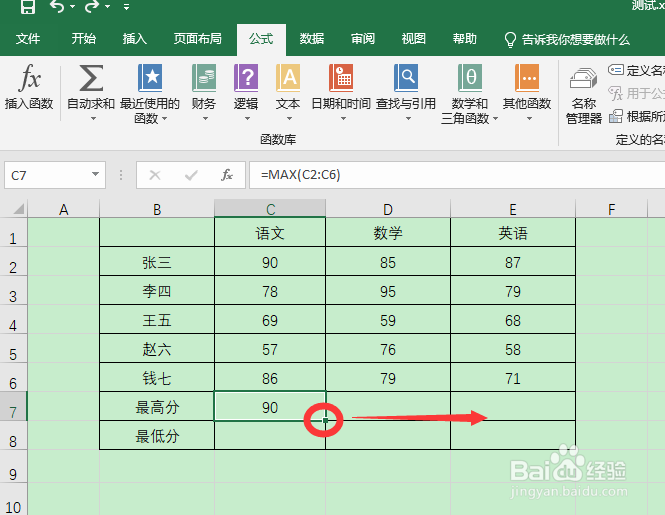
4、鼠标放置到单元格右下角,拖动计算其他列的最高值

Excel中如何统计学生成绩的最高分和最低分

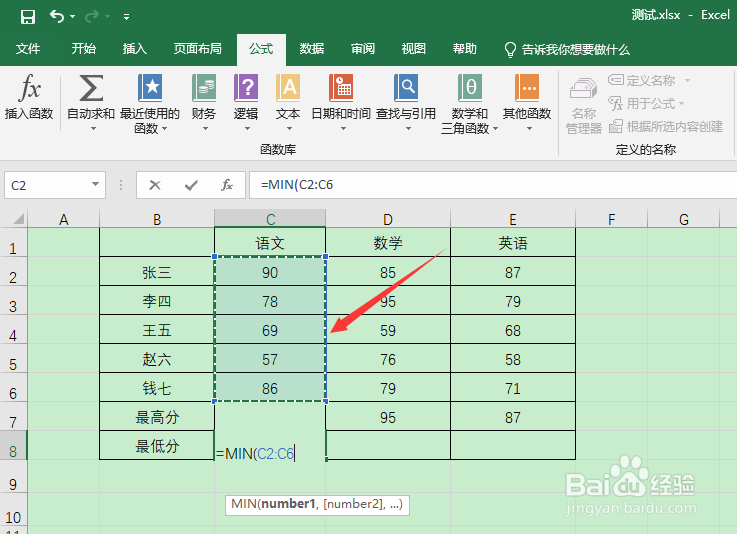
5、计算最小值也类似的操作在单元格中输入“=MIN”,调起MIN函数

Excel中如何统计学生成绩的最高分和最低分

6、选择统计的数据范围后,按回车键

Excel中如何统计学生成绩的最高分和最低分

7、然后通过拖动计算其他列的最小值这样各科目成绩的最高分和最低分都计算出来了

Excel中如何统计学生成绩的最高分和最低分

8、总结1、打开excel—缇吾怩舭—单元格中调出MAX函数——选择统计的数据范围后,按回车键,计算出最高值——拖动方式计算各列最高值2、单元格中调出MIN函数——选择统计的数据范围后,按回车键,计算出最低值——拖动方式计算各列最低值

  • excel计算最高分与最低分的函数
  • excel最高分和最低分怎么算
  • 如何在excel成绩表中计算最高分?
  • Excel最高分怎么求
  • excel表格最高分函数
  • 热门搜索
    金佛山旅游 鹤岗旅游 泰国曼谷旅游攻略 峨眉山旅游价格 太原到云南旅游报价 北京近郊旅游 青芒果旅游网 长沙旅游攻略两日游 康辉旅游官网 恒大世纪旅游城