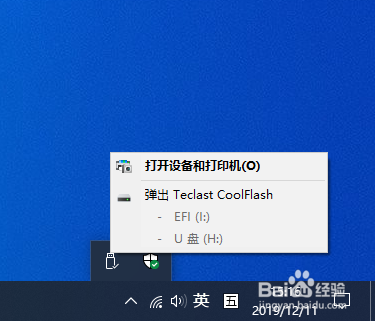
Windows 10 如何去掉任务托盘区中安全弹出硬盘

 时间:2026-05-02 10:09:00

1、打开注册表,可以从C盘位置打开,C:\Windows\regedit.exe。找到修改位置[计算机\HKEY_LOCAL_MACHINE\SYSTEM\CurrentControlSet\Services\storahci\Parameters\Device]

Windows 10 如何去掉任务托盘区中安全弹出硬盘

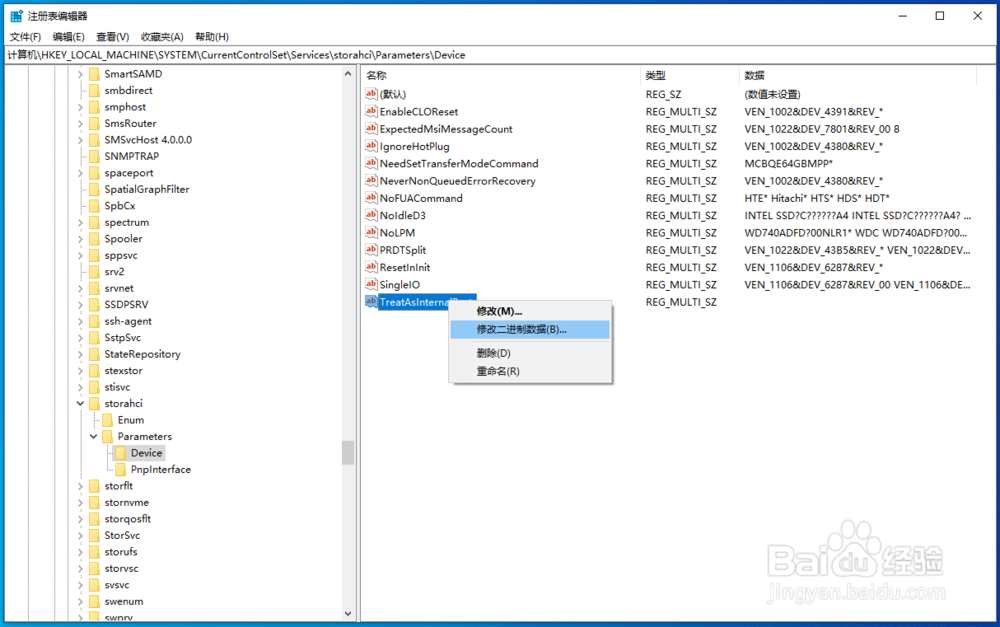
2、空白处右键>新建>多字符串值,写入名称TreatAsInternalPort。

Windows 10 如何去掉任务托盘区中安全弹出硬盘

3、在名称TreatAsInternalPort点击右键>修改二进制数据。点击光标,输入数字30 00 00 00 31 00 00 00 32  00 00 00 33 00 00 00 34 00 00 00 35 00 00 00
Windows 10 如何去掉任务托盘区中安全弹出硬盘

Windows 10 如何去掉任务托盘区中安全弹出硬盘

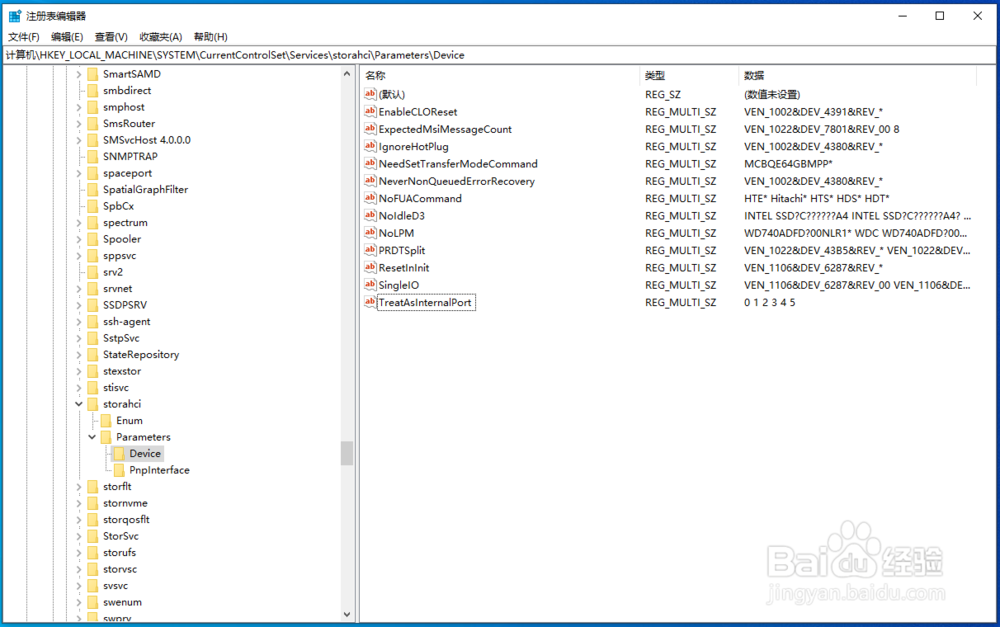
4、完成修改后,看到显示的值是0 1 2 3 4 5。关闭注册表,重启电脑。
Windows 10 如何去掉任务托盘区中安全弹出硬盘

5、重启电脑后,可以看到硬盘C盘和D盘的都没有了。插入U盘,可以正常弹出。

Windows 10 如何去掉任务托盘区中安全弹出硬盘

Windows 10 如何去掉任务托盘区中安全弹出硬盘

  • 《艾尔登法环》锻造石使用及获取攻略
  • 艾尔登法环BOSS萨米尔的古英雄攻略
  • 艾尔登法环永恒之城怎么进
  • 艾尔登法环乌鸦门在哪儿
  • 艾尔登法环龟壳怎么拿?
  • 热门搜索
    湖南海外旅游有限公司 北京房山旅游 环视旅游网 福州旅游景点排行 济南好玩的旅游景点 云南旅游团购 中国旅游摄影网 金孔雀旅游度假村 长泰旅游景点 加尔各答旅游