excel2010表格复制粘贴如何保留行高和原来一样

 时间:2026-02-15 00:40:03

1、打开数据表。

excel2010表格复制粘贴如何保留行高和原来一样

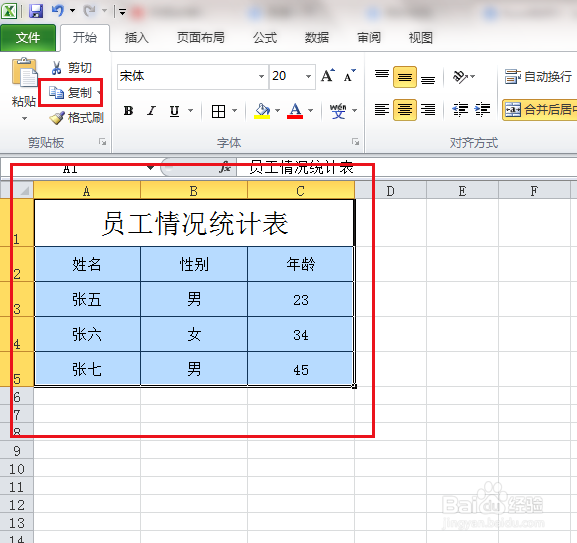
2、一般情况下我们会选中表格,点击复制。

excel2010表格复制粘贴如何保留行高和原来一样

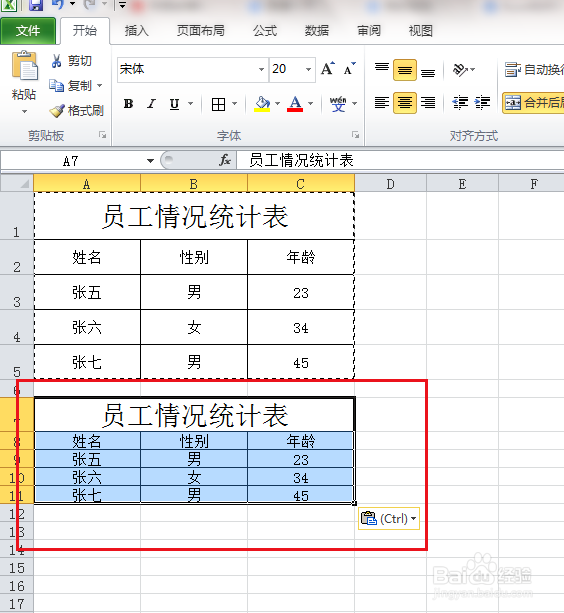
3、找到位置,点击粘贴。

excel2010表格复制粘贴如何保留行高和原来一样

4、结果粘贴过来的表格行高变了。那怎么才能保留行高和原来一样呢?

excel2010表格复制粘贴如何保留行高和原来一样

5、我们需要选中表格所在的行,点击复制。

excel2010表格复制粘贴如何保留行高和原来一样

6、打开位置,点击粘贴。

excel2010表格复制粘贴如何保留行高和原来一样

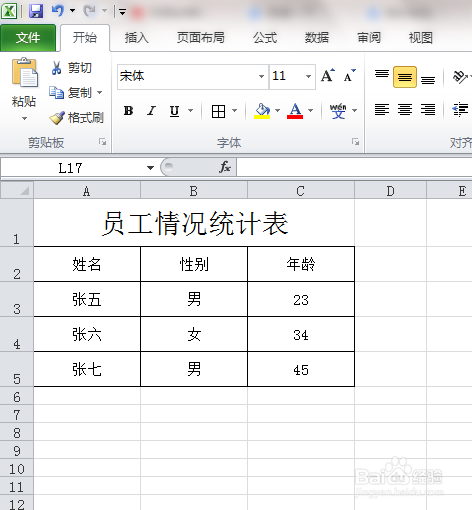
7、这时你会发现粘贴过来的表格行高和原来的一样。

excel2010表格复制粘贴如何保留行高和原来一样

8、也可以在Sheet1中左上角的全选表格按钮,全选表格,点击复制。

excel2010表格复制粘贴如何保留行高和原来一样

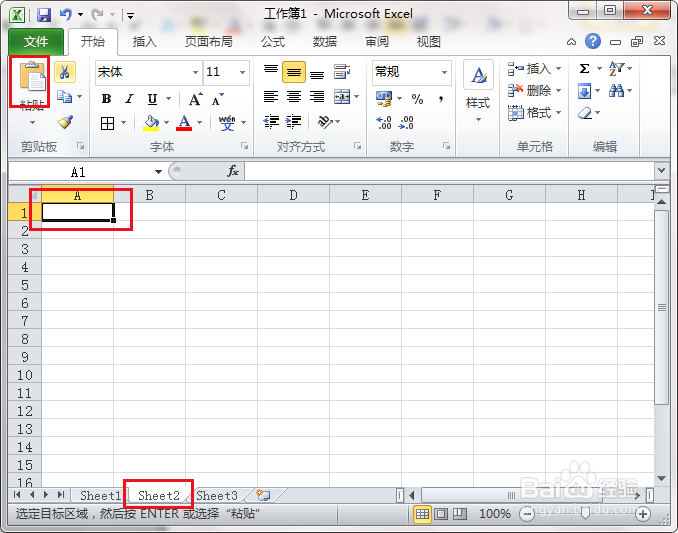
9、点击Sheet2表,A1单元格,粘贴。

excel2010表格复制粘贴如何保留行高和原来一样

10、粘贴过来的表格高和也和原来的一样。

excel2010表格复制粘贴如何保留行高和原来一样

1、我们需要选中表格所在的行,点击复制。

2、打开位置,点击粘贴。粘贴过来的表格行高和原来的一样。

3、也可以在Sheet1中左上角的全选表格按钮,全选表格,点击复制。

4、点击Sheet2表,A1单元格,粘贴。

5、粘贴过来的表格高和也和原来的一样。

  • Excel快速输入日期的技巧
  • excel取消网格线的显示
  • Excel如何根据成绩以不同颜色显示是否通过
  • 怎样在excel文档中插入L型的形状
  • 如何在word中调整表格中公式格式
  • 热门搜索
    视频旅游 湖北旅游政务网 蚂蜂窝旅游网主页 常熟旅游景点大全 越南旅游签证 高黎贡山旅游 牡丹江旅游景点大全 湖南周边旅游景点大全 黄山旅游注意事项 5.19中国旅游日