PS2017软件中如何使用拼贴滤镜

 时间:2026-02-12 23:28:59

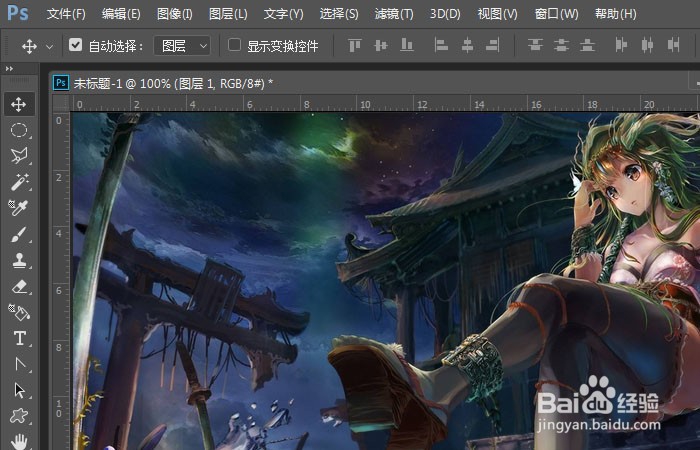
1、    在打开的Photoshop2017软件上,新建一个空白文档,并设置好图形的尺寸,导入一张卡通人物的素材图片,如下图所示。
PS2017软件中如何使用拼贴滤镜

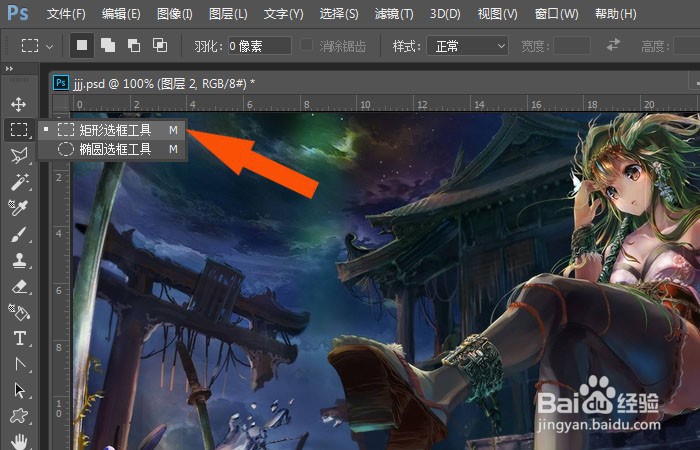
2、    接着,鼠标左键选择左边工具栏中的【矩形选取工具】,如下图所示。

PS2017软件中如何使用拼贴滤镜

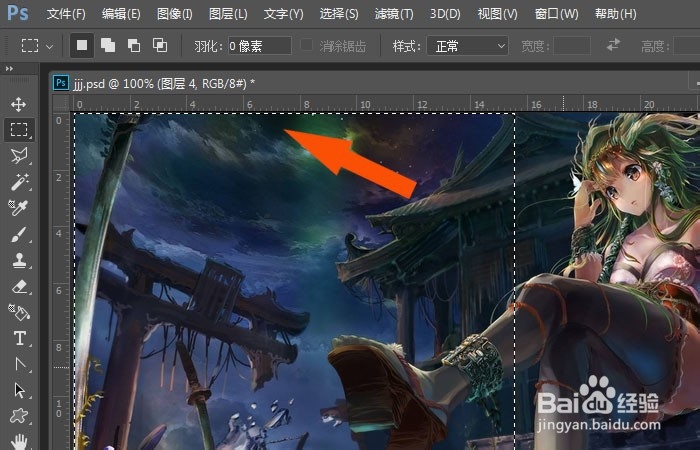
3、    然后,在绘图区,使用【矩形选取工具】选择建筑风景图形的区域,如下图所示。
PS2017软件中如何使用拼贴滤镜

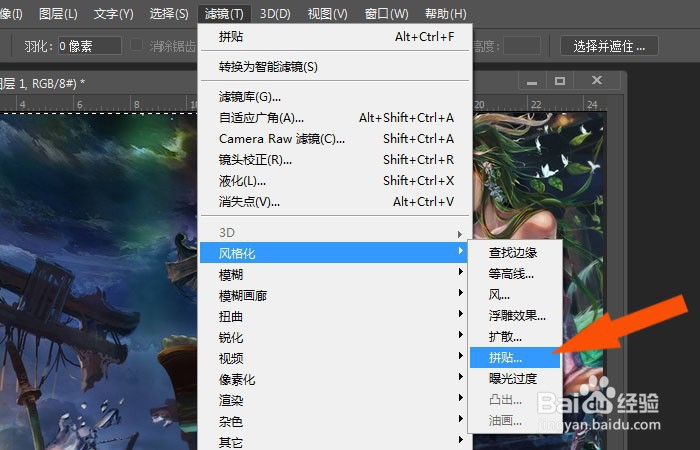
4、    接着,鼠标左键单击菜单【滤镜】下的【风格化】,选择【拼贴】滤镜,如下图所示。
PS2017软件中如何使用拼贴滤镜

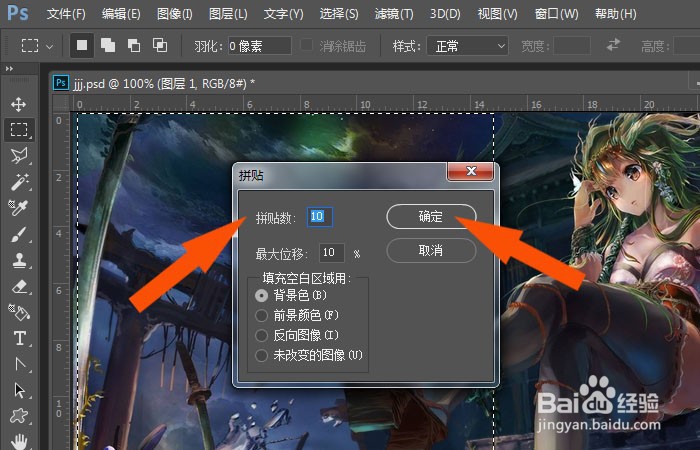
5、    然后,在【拼贴】滤镜面板上,调整拼贴的数量参数,并鼠标左键单击【确定】按钮,如下图所示。
PS2017软件中如何使用拼贴滤镜

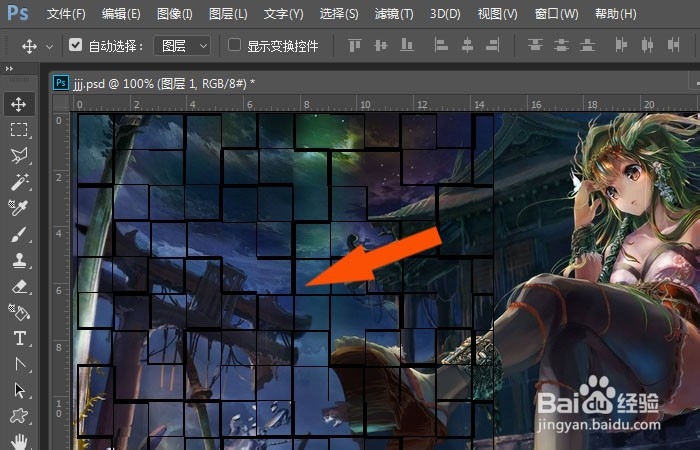
6、    最后,确定好图形拼贴效果后,在绘图区中,可以看到建筑风景图形拼贴的效果了,如下图所示。通过这样设置和绘制,这样就学会在PS2017软件中使用拼贴滤镜了。
PS2017软件中如何使用拼贴滤镜

  • photoshop滤镜教程:制作玻璃马赛克效果
  • 如何制作照片的卷边破碎效果
  • 如何用PS画西瓜?
  • ps怎样制作故障效果?
  • 鱼鱼 图片处理-PS制作图片水印效果
  • 热门搜索
    五月份适合去哪旅游 昆明到西双版纳旅游 宁波旅游包车 桂林旅游网 高端旅游 冬季旅游攻略 安康旅游景点大全 沙坡头旅游 野三坡旅游攻略 南麂岛旅游