怎样调整Word文档里的文字间距?

 时间:2026-02-11 20:58:43

1、打开Word文档窗口,打开一篇文档。首先选中要改变间距的文字后,切换到【开始】选项卡,在分组中选择【字体】,再点击”字体”的右边下的小箭头,点击打开它,选择“字符间距”。

怎样调整Word文档里的文字间距?

2、切换到“字符间距”选项卡后,在里面的选项中填入自己需要的参数,如:“缩放”、“间距”、“位置”,这三处地方的设置。

怎样调整Word文档里的文字间距?

3、在“缩放”中有相应的”磅值“设置。

怎样调整Word文档里的文字间距?

4、同样的,在”间距“一栏中,点击”旁边的小三角,自行设置“间距”的“加宽”或“紧缩”或“标准”按自己意愿设置。

怎样调整Word文档里的文字间距?

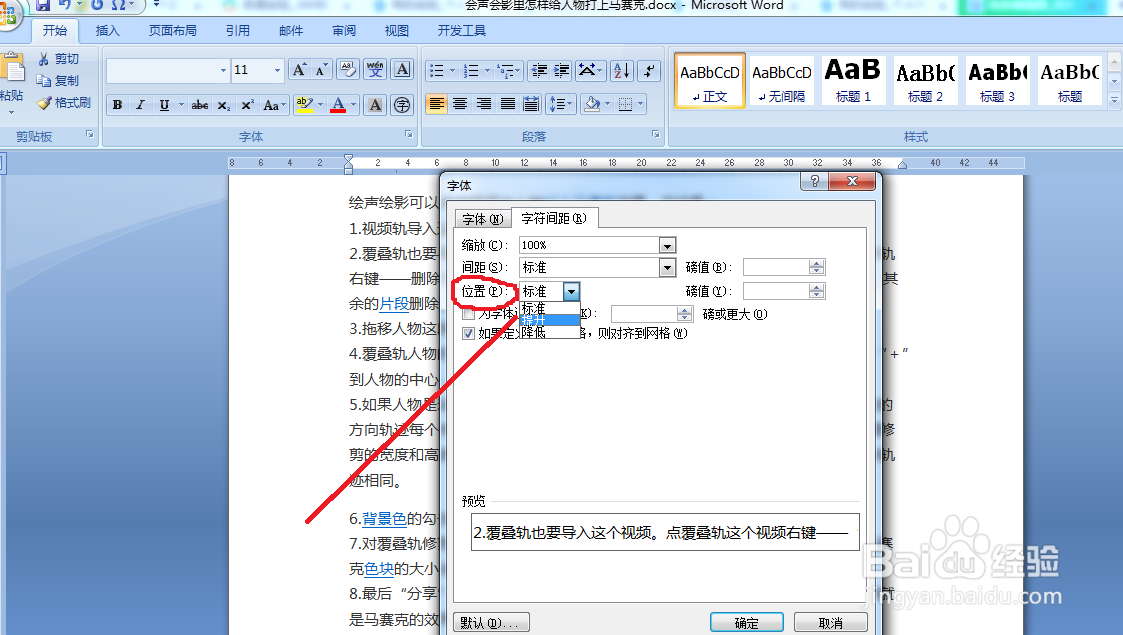
5、在“位置”一栏中,可设置:标准、提升、或降低。设置自己所需要的要求设置就行了。
怎样调整Word文档里的文字间距?

  • Word中字间距怎么调
  • 标题间距如何调整
  • Word字间距怎么调整
  • word字符间距怎么设置
  • word每行字数怎么设置
  • 热门搜索
    敦煌旅游包车 去哈尔滨旅游攻略 出国旅游常用英语 四月份去哪里旅游好 万绿湖旅游攻略 春节短途旅游推荐 华东旅游路线 湘潭旅游景点大全 疯狂旅游团小品高清 免签证的旅游地
