用Pr将视频打马赛克

 时间:2026-02-12 20:09:34

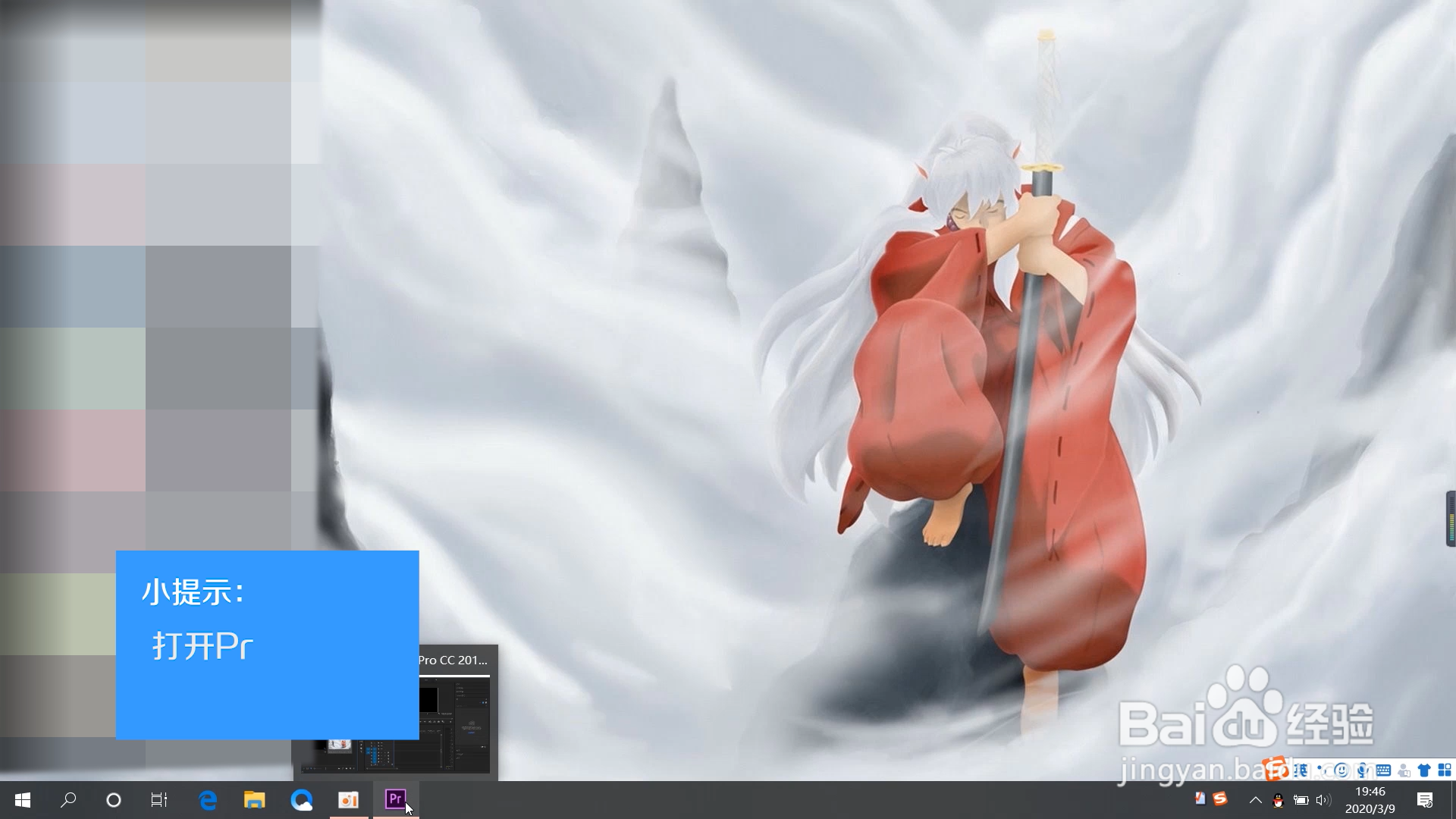
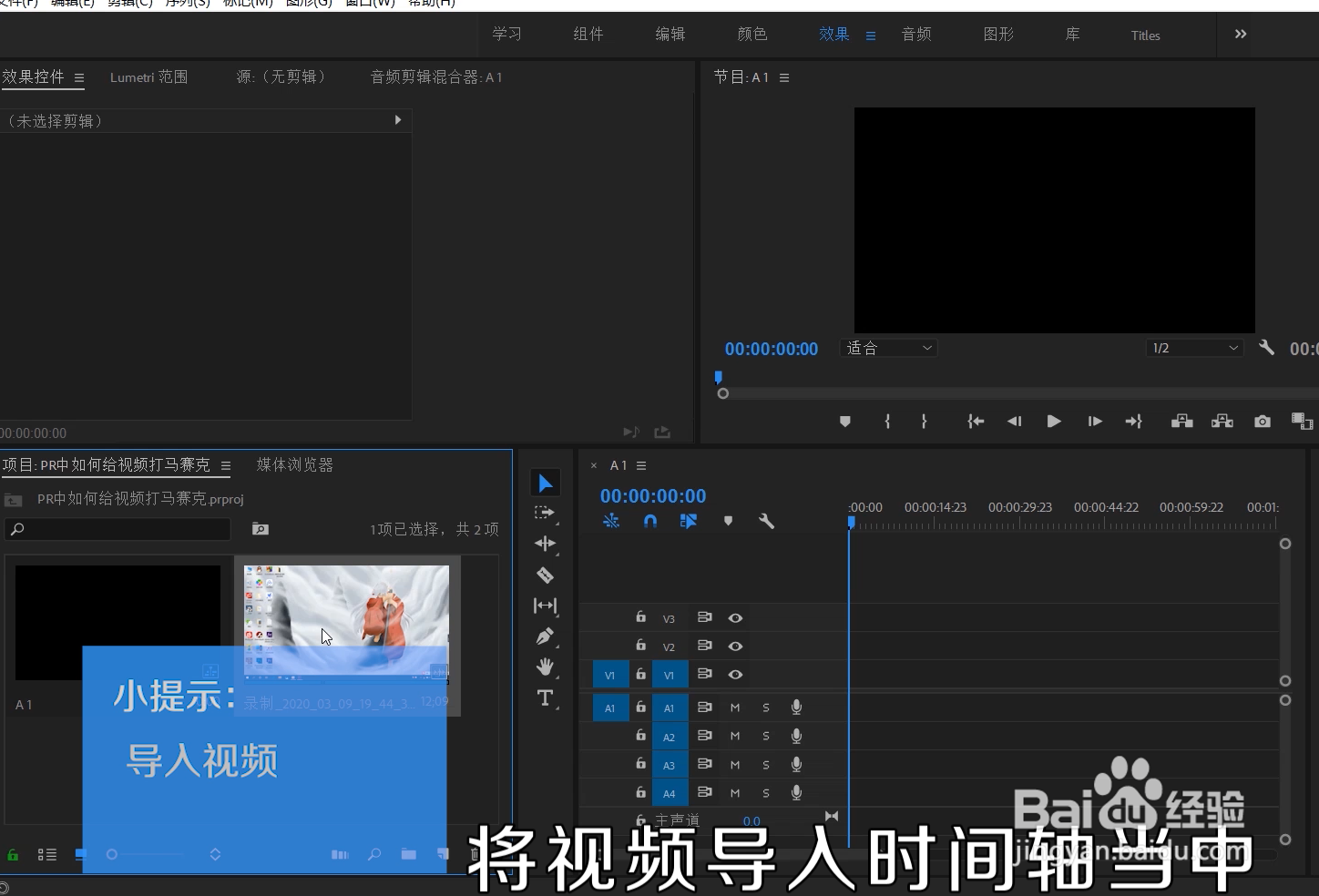
1、首先我们打开Pr,视频导入时间轴当中
用Pr将视频打马赛克

用Pr将视频打马赛克

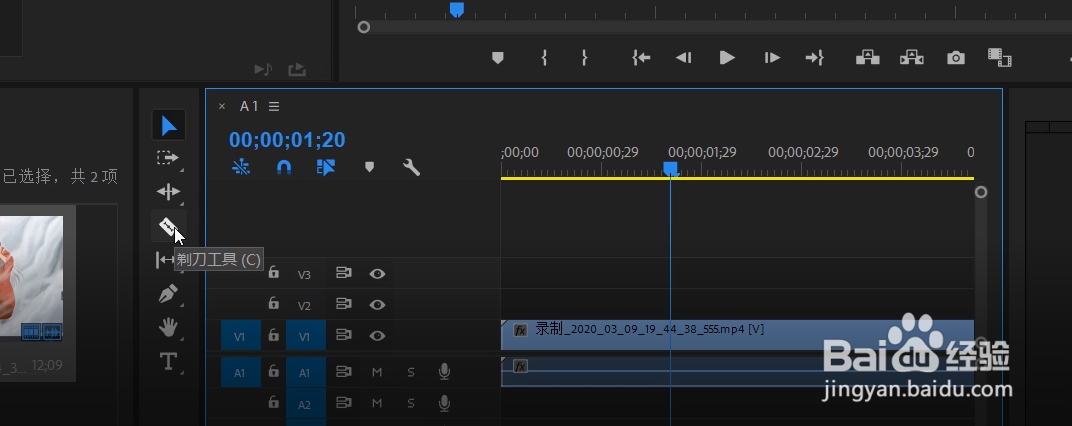
2、在视频当中,选择所需要打马赛克的部分进行剪切。首先我们点剃刀工具,选择需要打马赛克视频的开始和结束
用Pr将视频打马赛克

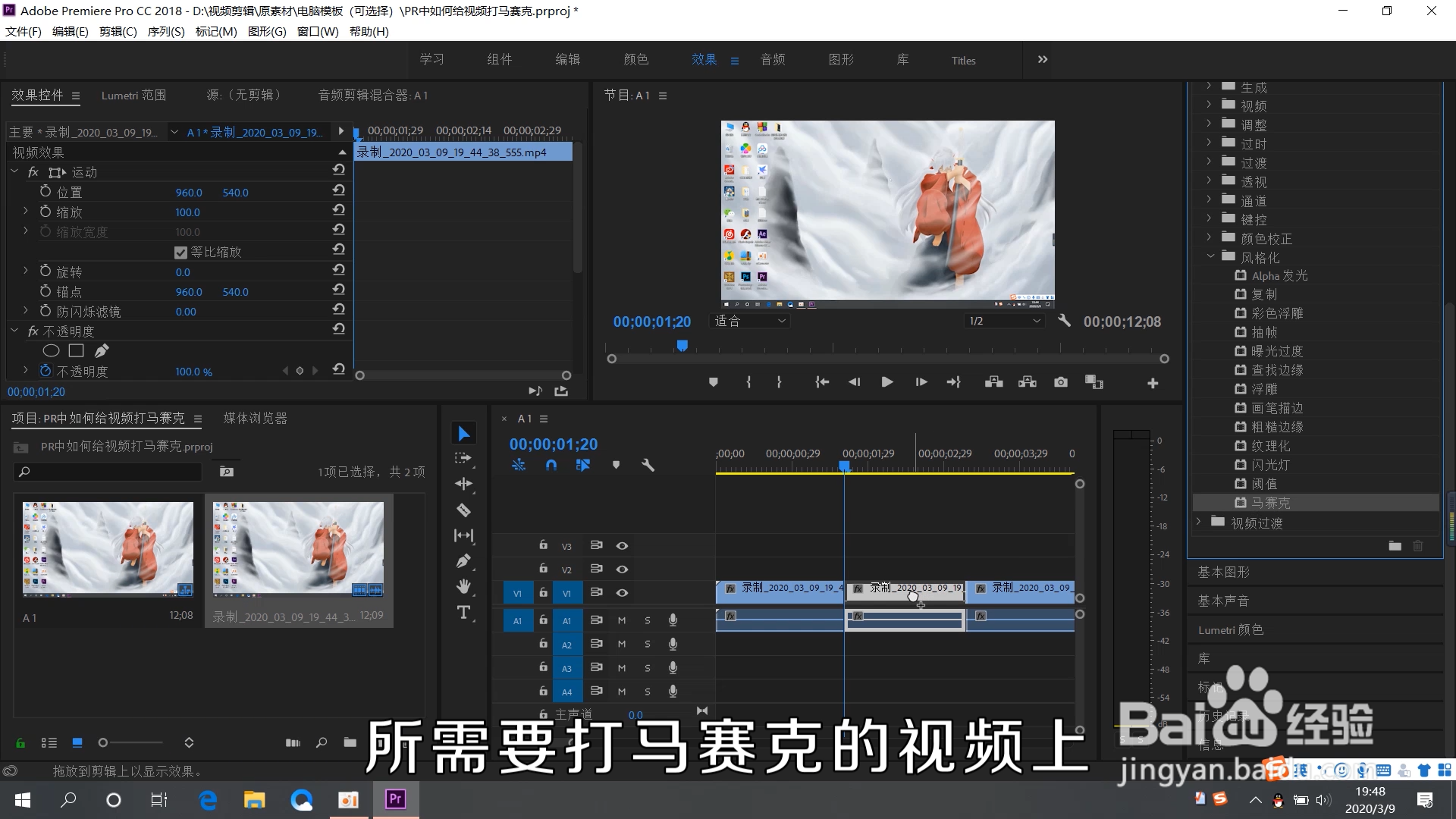
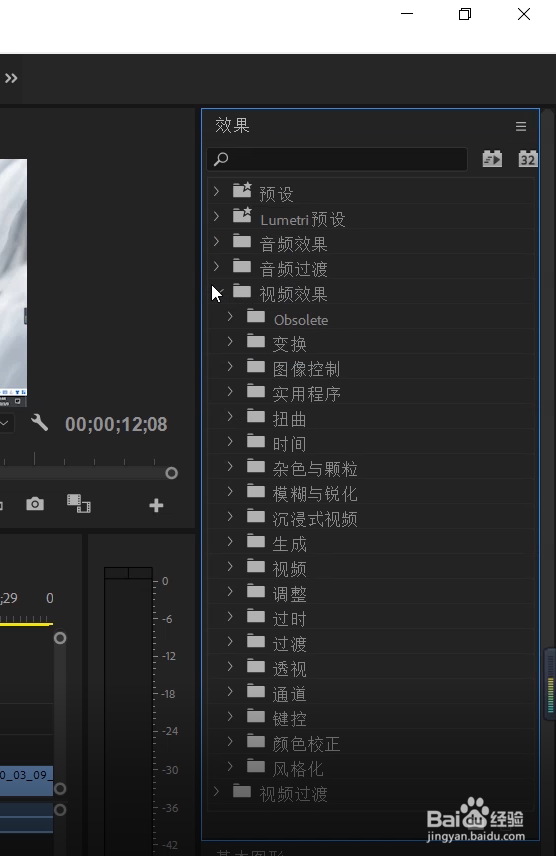
3、然后选择这一段视频,点击这个视频,然后在“效果”当中点击”视频效果“,点击“风格化”,然后找到“马赛克”
用Pr将视频打马赛克

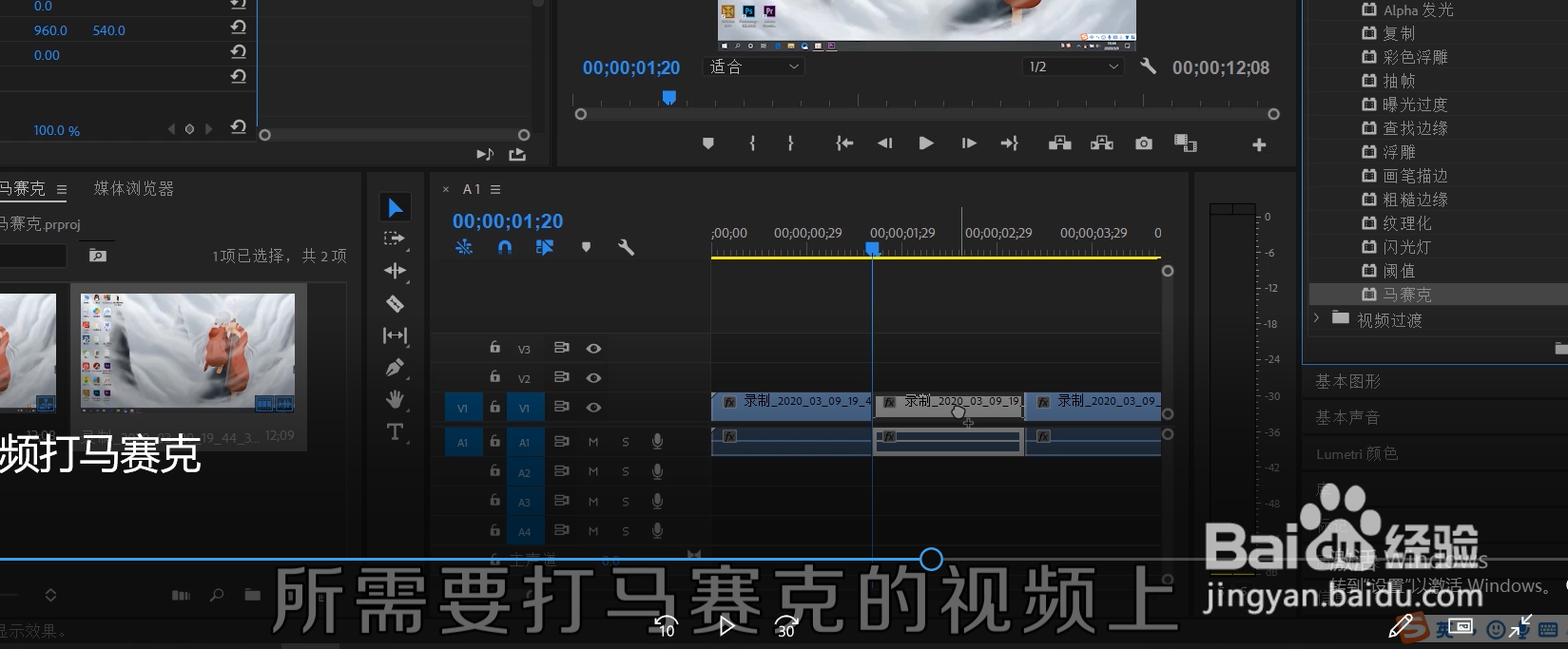
4、将马赛克拖到所需要打马赛克的视频上

用Pr将视频打马赛克

用Pr将视频打马赛克

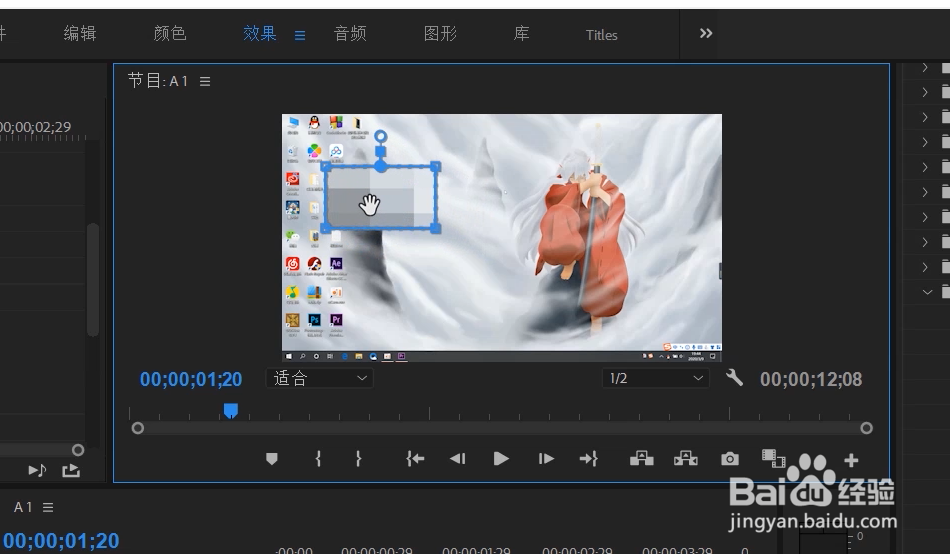
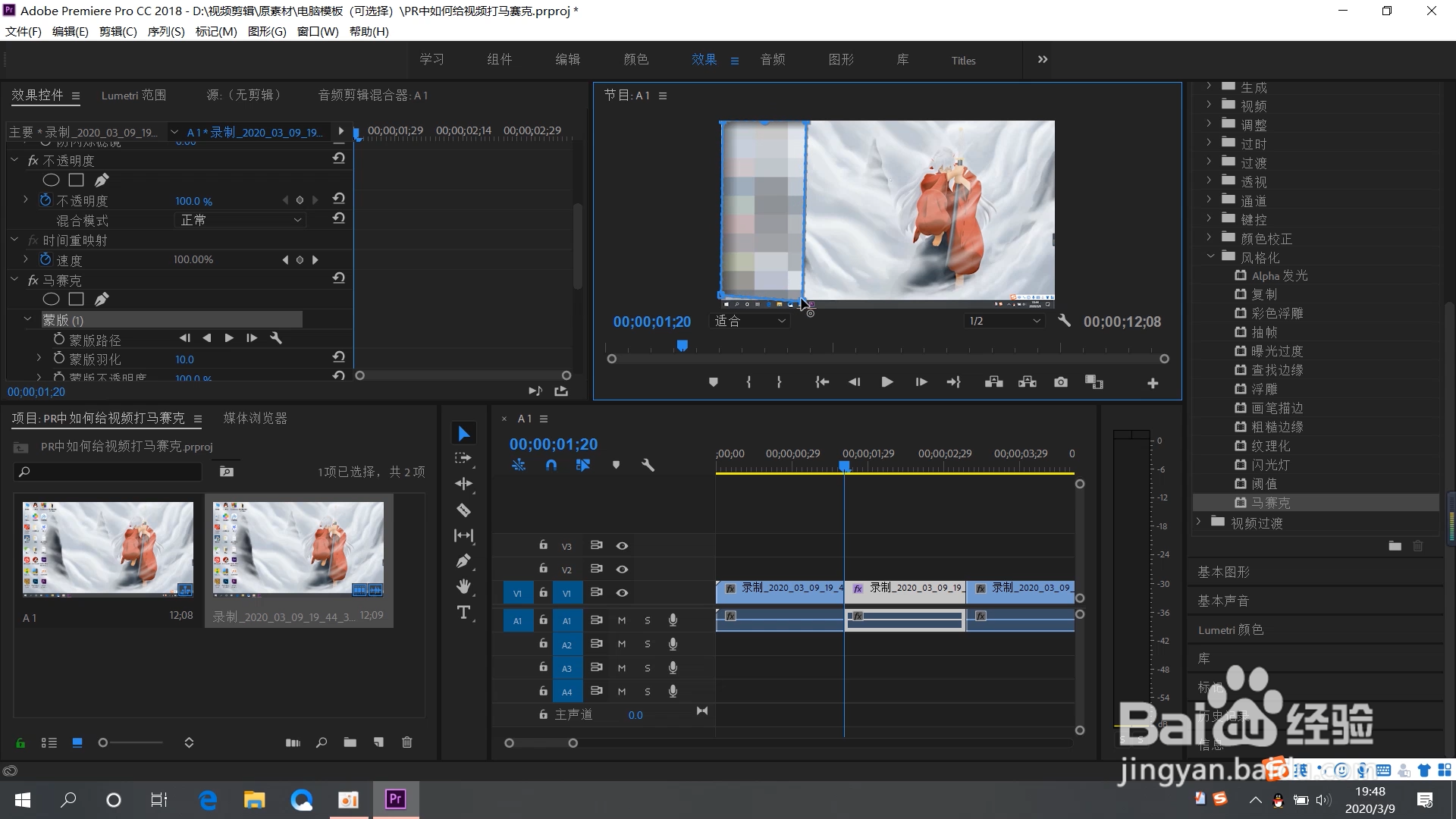
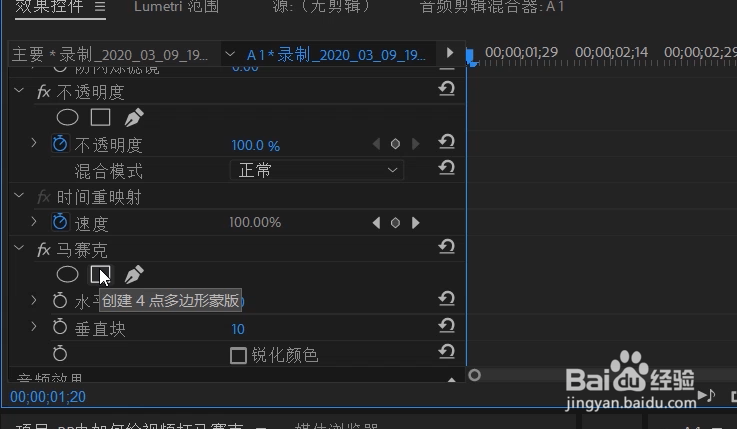
5、点击效果控件,鼠标滑动,选择需要打码区域,也可以把需要打马赛克的区域,进行调整
用Pr将视频打马赛克

用Pr将视频打马赛克

用Pr将视频打马赛克

6、总结:

1.打开Pr

2.导入视频

3.视频剪切

4.“效果”--“视频效果”--“风格化”--“马赛克”

5.将马赛克拖到视频

6.点击效果控件

7.调整马赛克区域

  • PR如何给某一段视频中的局部添加马赛克?
  • PR剪辑怎么给视频打上马赛克
  • pr怎么给视频打码
  • pr如何给视频打马赛克
  • 用Premiere如何加马赛克?
  • 热门搜索
    汤加旅游 酒泉旅游景点大全 运城旅游网 普陀山旅游线路 广州到三亚旅游团 南非旅游局 玉树旅游 黔南州旅游 上海旅游观光车 庐山旅游网