如何在word中创建前凸带形

 时间:2026-02-12 02:13:01

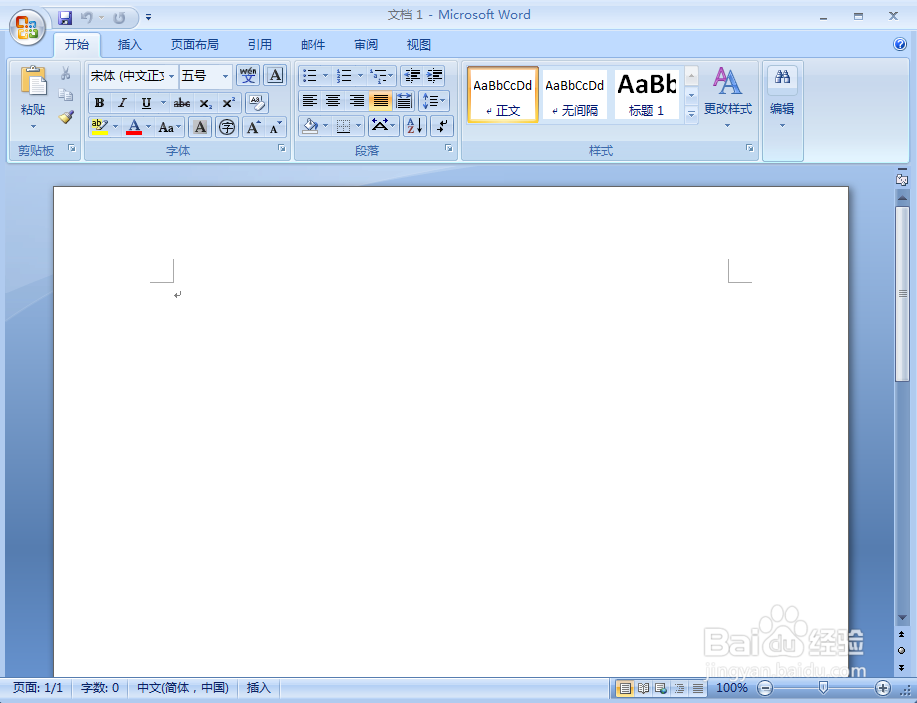
1、打开word,进入软件的主界面;

如何在word中创建前凸带形

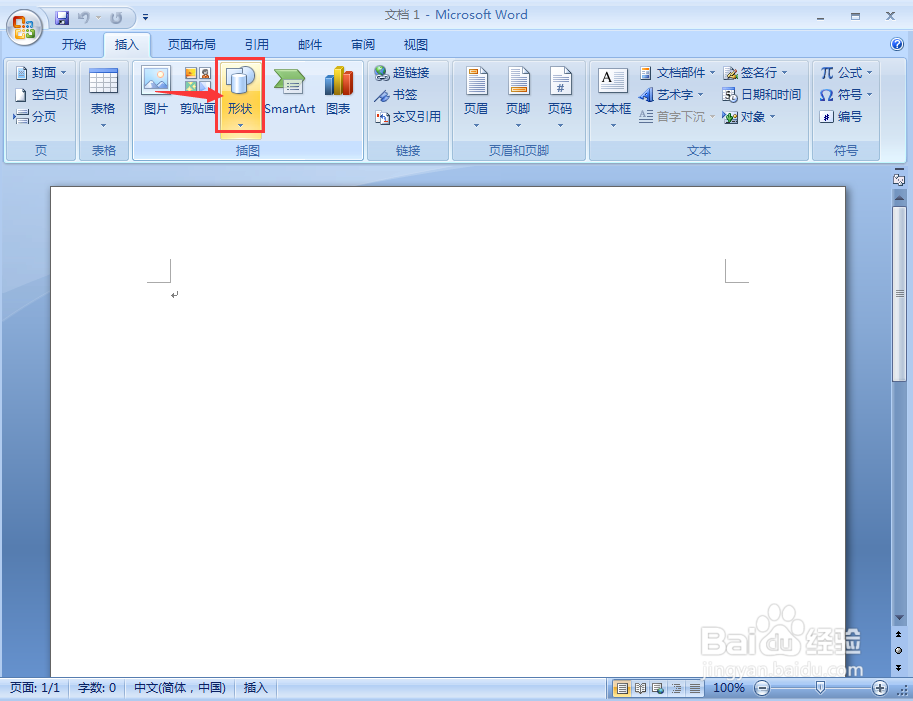
2、点击插入菜单,选择形状工具;

如何在word中创建前凸带形

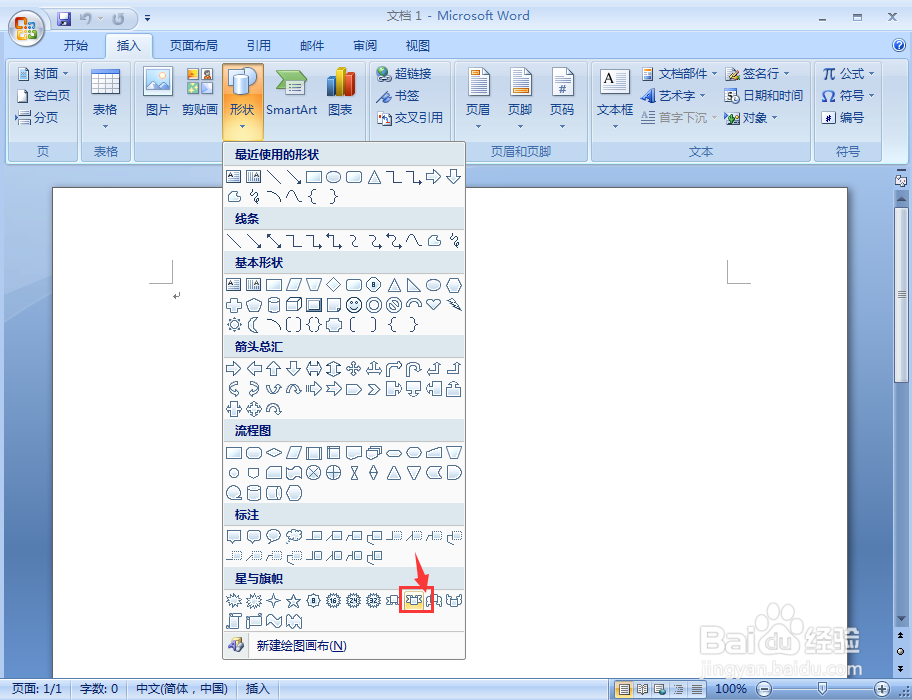
3、打开形状库,在星与旗帜类别中点击前凸带形;

如何在word中创建前凸带形

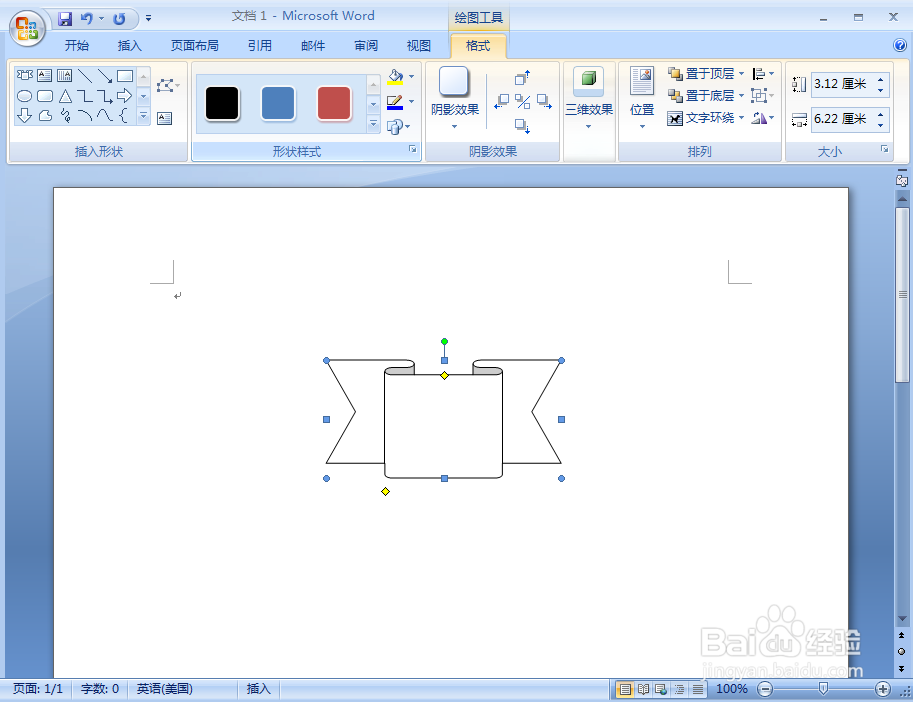
4、在空白页面按下鼠标左键不放,拖动鼠标,创建一个前凸带形;

如何在word中创建前凸带形

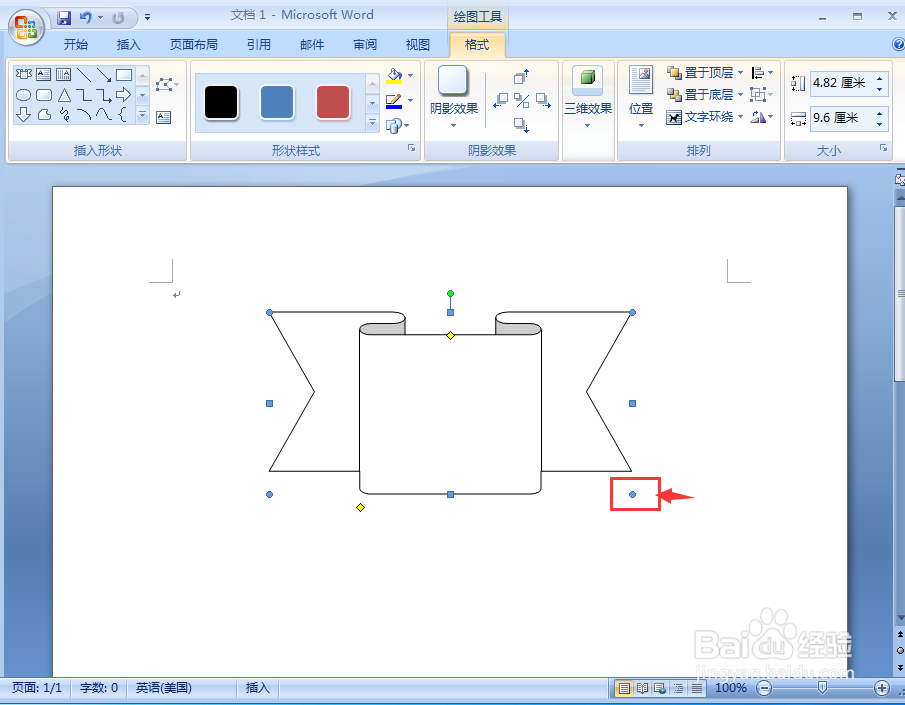
5、用鼠标向外拖动右下角的圆形,调整好前凸带形的大小;

如何在word中创建前凸带形

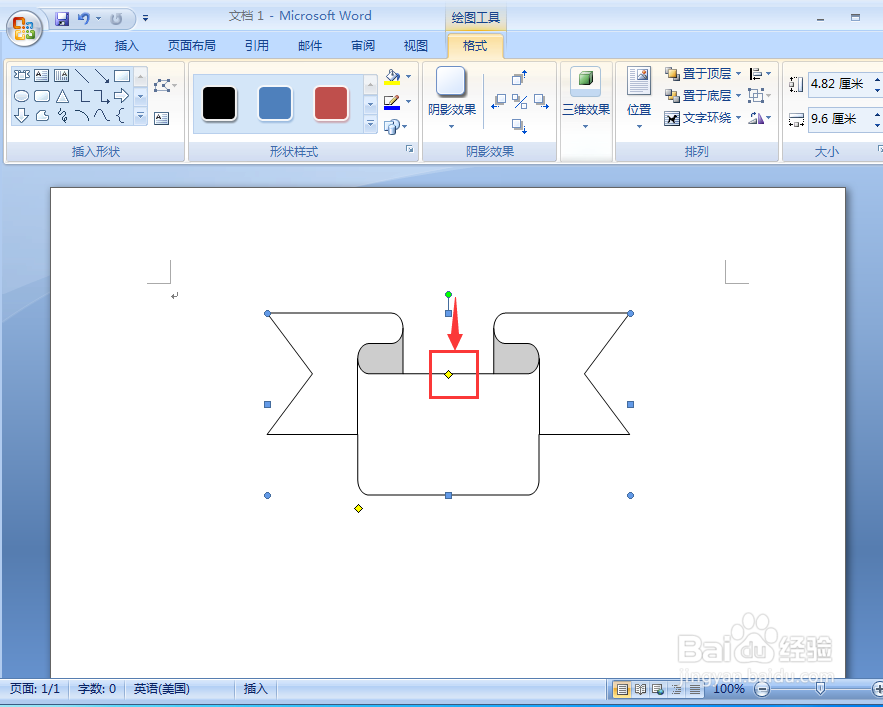
6、用鼠标上下拖动中间的菱形,调整好带形的高度;

如何在word中创建前凸带形

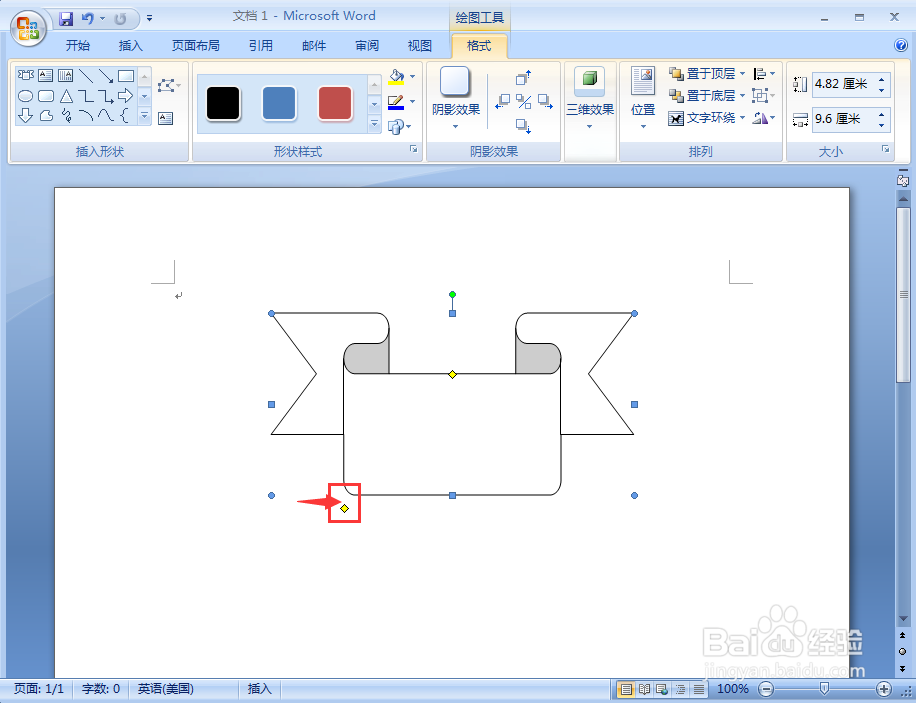
7、用鼠标左右拖动左下角的菱形,调整好带形的宽度;

如何在word中创建前凸带形

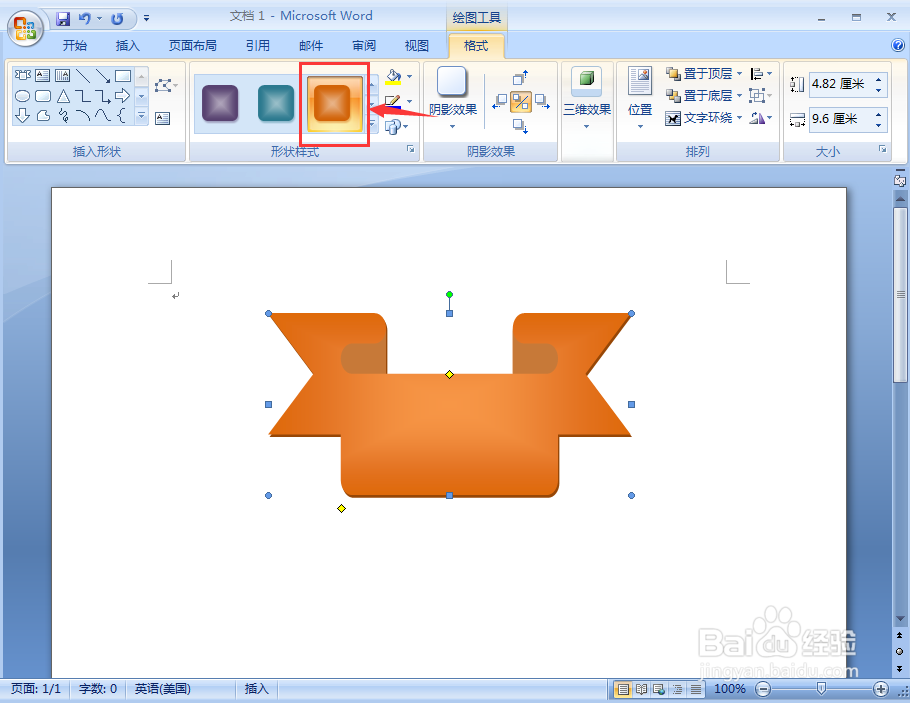
8、选择添加一种需要的形状样式;

如何在word中创建前凸带形

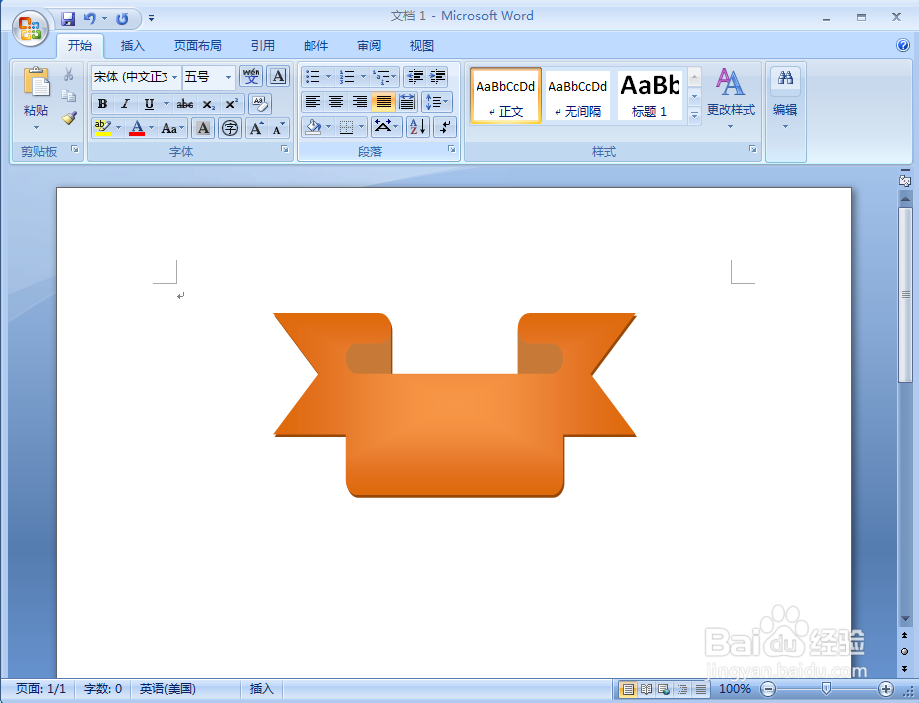
9、我们就在word中创建好了一个前凸带形。

如何在word中创建前凸带形

1、打开word,点击插入,选择形状;

2、在星与旗帜类别找到并点击前凸带形;

3、按下鼠标左键不放,拖动鼠标,创建一个前凸带形;

4、调整前凸带形的大小和样式。

  • 给标题加边框怎么设置
  • excel表格内外框线如何分别设置
  • 在word中给图片添加紫色边框和阴影
  • 怎样在word中插入双波形
  • word中图片环绕方式为四周型怎么设置
  • 热门搜索
    湖北在线旅游网 泰山旅游景点 国内最好的旅游地方 黄石公园旅游 云南旅游团购 苏州旅游景点介绍 集体旅游 湖北旅游景点推荐 辉县旅游 禹州旅游景点大全