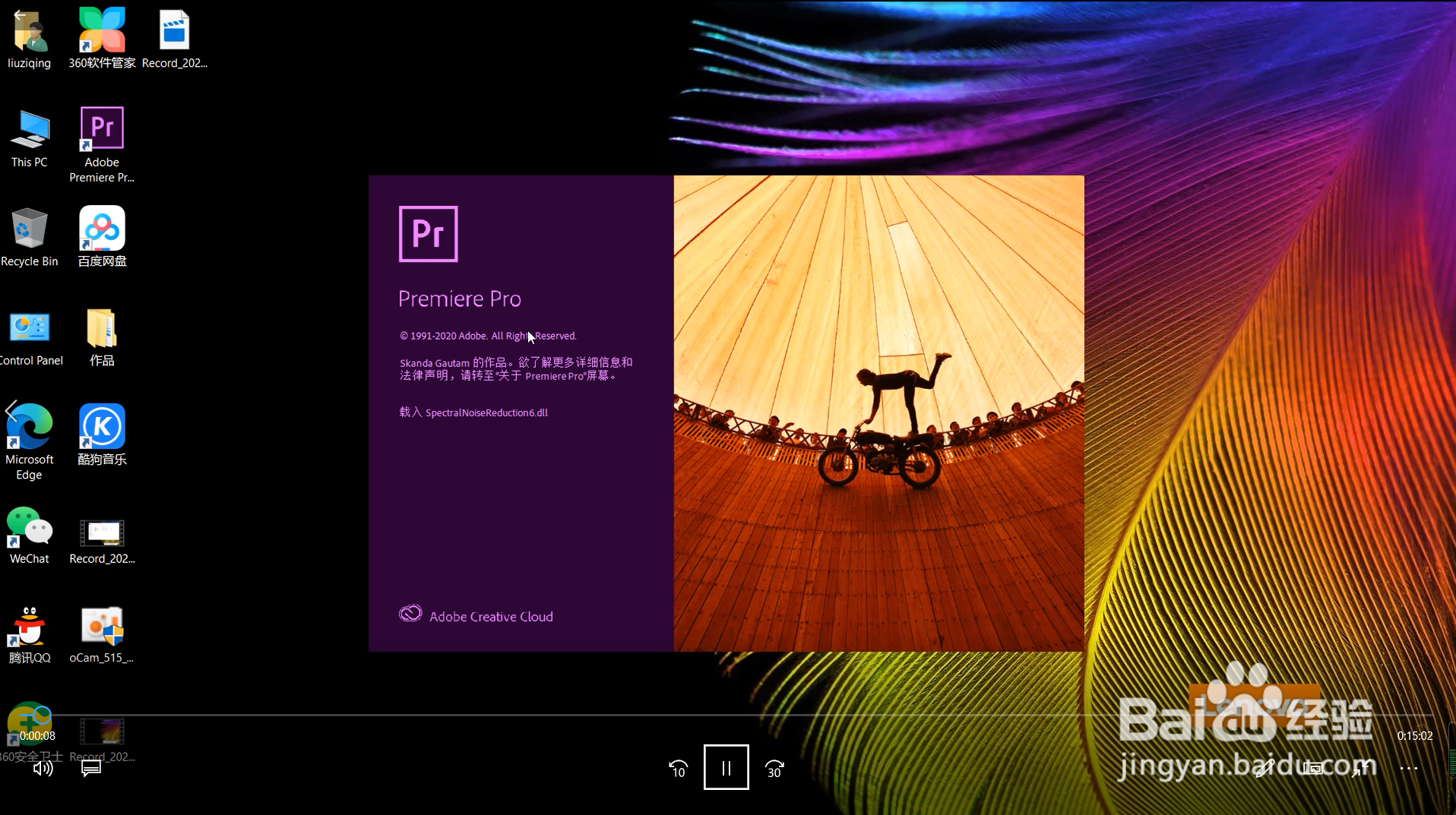
1、首先打开pr--->新建项目,给自己的项目命名。


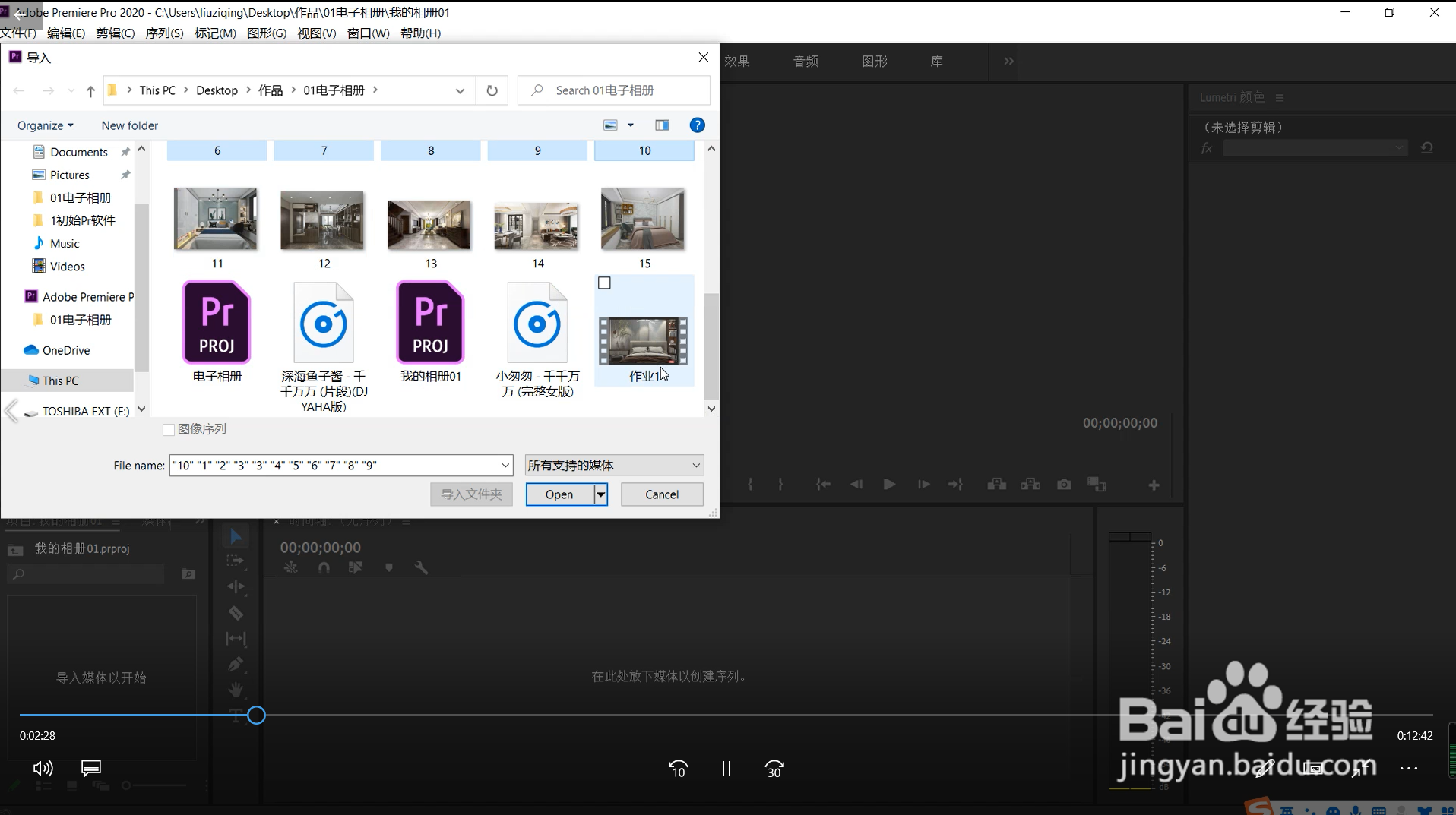
2、把自己准备好的照片导入到项目区

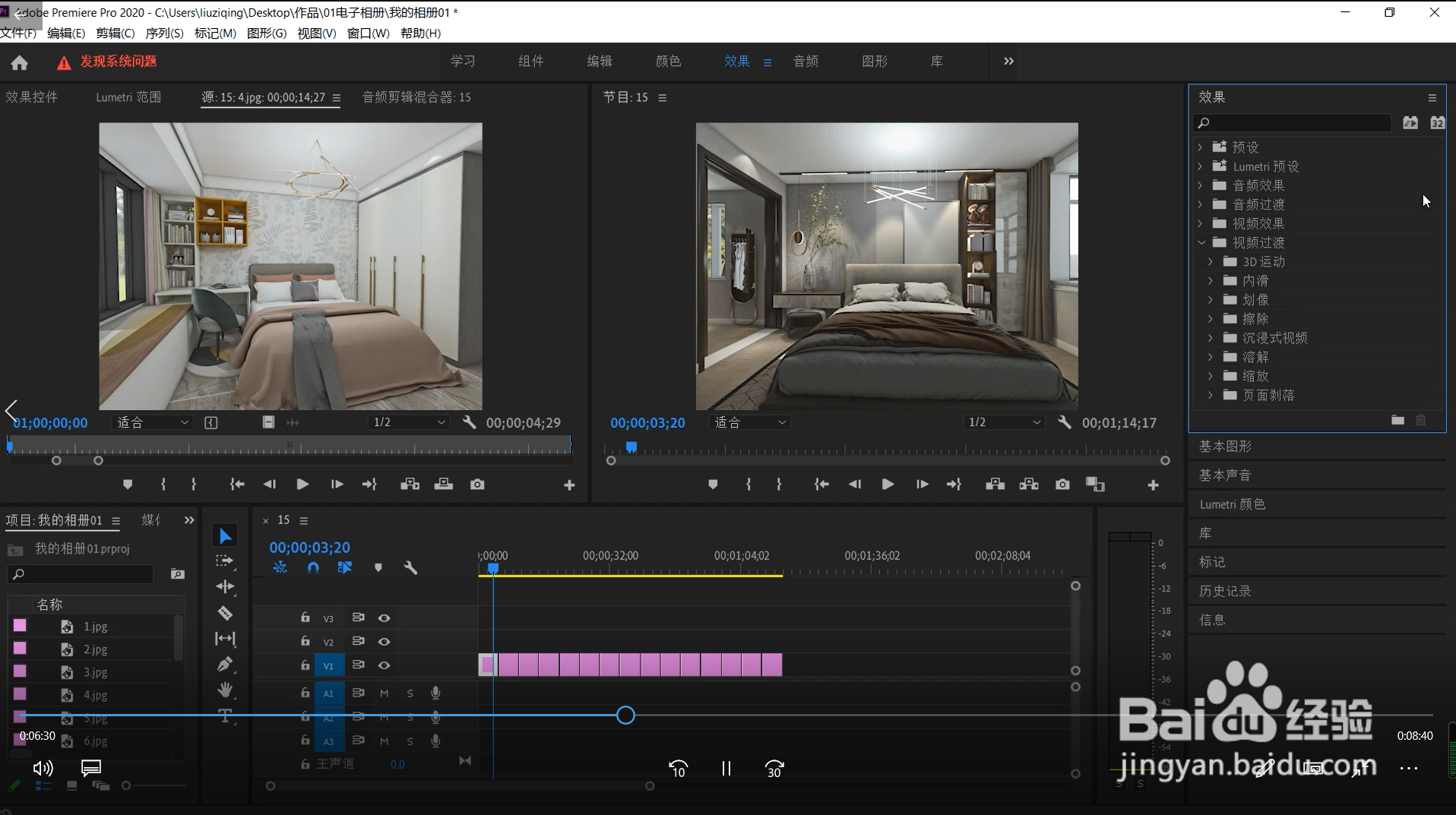
3、再把导入的照片拖到时间轴面板
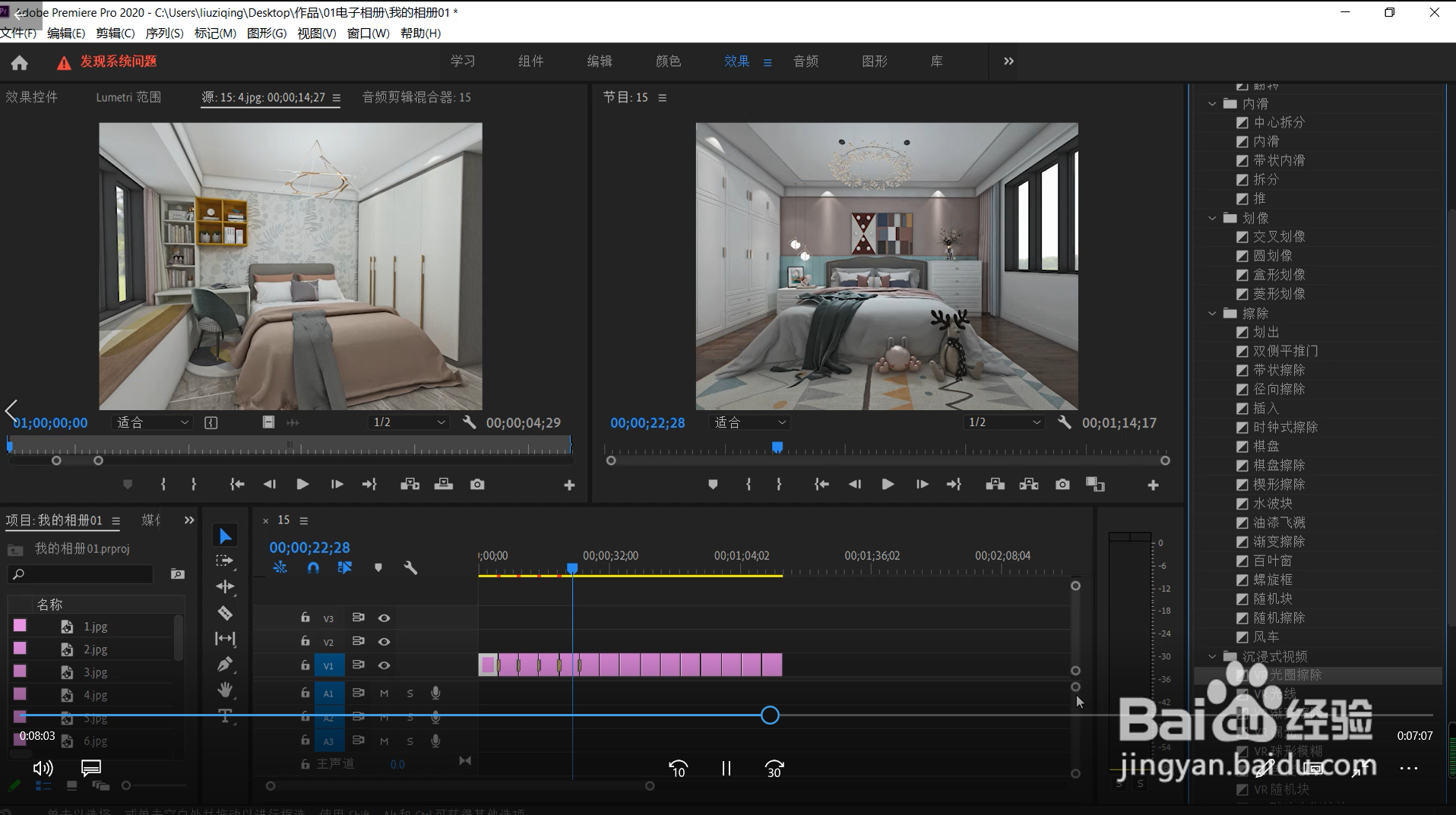
4、点击 "效果"--->"视频过渡",选择图片之间的过渡方式,按住左键不放拖到两个图片之间,如此把所有图片之间都插入过渡效果
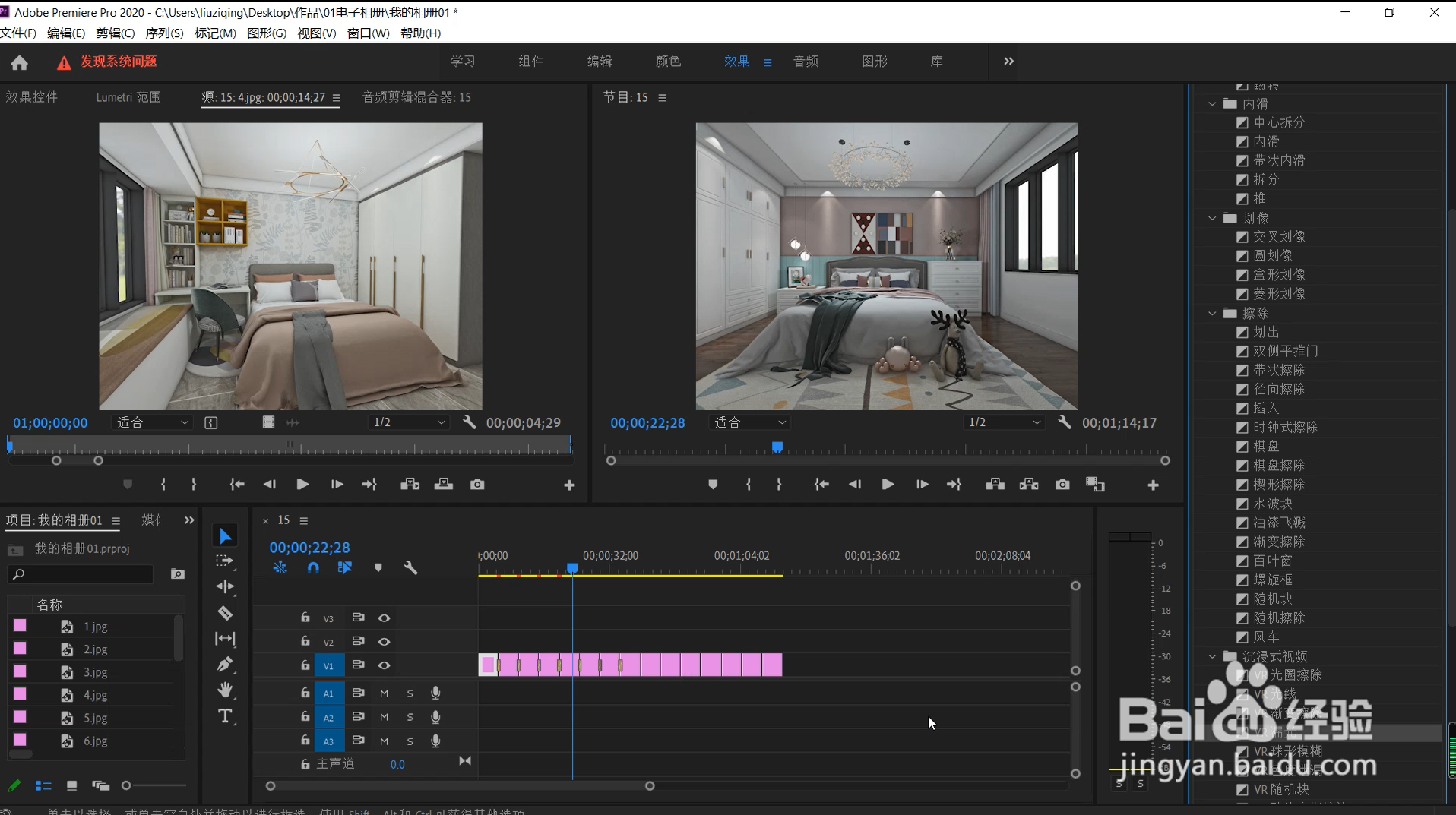
5、图片之间的过渡完成以后,导入音乐并拖动自己准备好的音乐到时间轴区域。
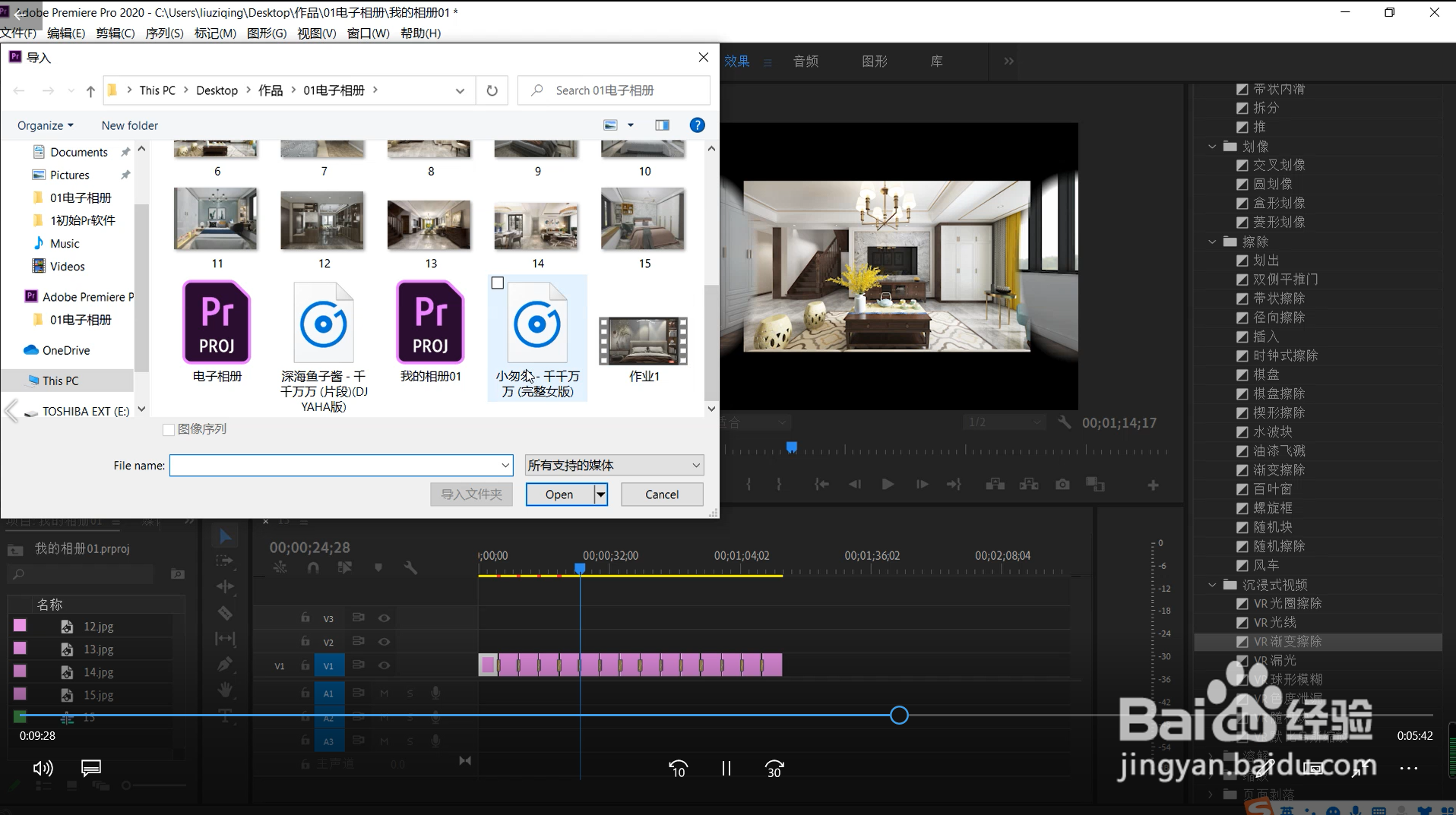

6、用剃刀工具把音乐与视频剪齐,此时一个电子相册基本完成了,接下来就是导出视频,根据想要的大小,选择视频的格式。


7、如此一个电子相册就完成了。


时间:2026-04-30 22:29:06
1、首先打开pr--->新建项目,给自己的项目命名。
2、把自己准备好的照片导入到项目区
3、再把导入的照片拖到时间轴面板
4、点击 "效果"--->"视频过渡",选择图片之间的过渡方式,按住左键不放拖到两个图片之间,如此把所有图片之间都插入过渡效果
5、图片之间的过渡完成以后,导入音乐并拖动自己准备好的音乐到时间轴区域。
6、用剃刀工具把音乐与视频剪齐,此时一个电子相册基本完成了,接下来就是导出视频,根据想要的大小,选择视频的格式。
7、如此一个电子相册就完成了。
