win11怎么卸载并退回win10图文教程

 时间:2024-10-27 14:01:26

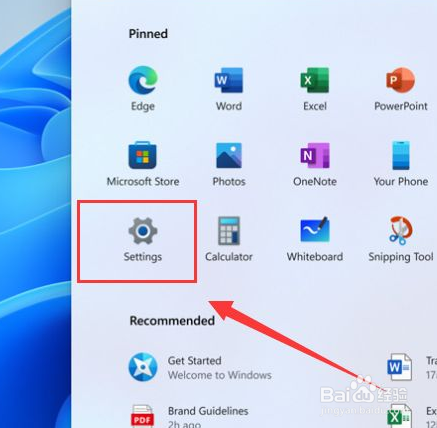
1、点击进入win11的设置中心。

win11怎么卸载并退回win10图文教程

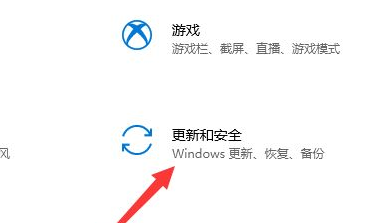
2、点击进入更新与安全。

win11怎么卸载并退回win10图文教程

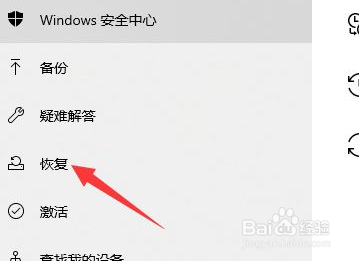
3、点击进入恢复界面。

win11怎么卸载并退回win10图文教程

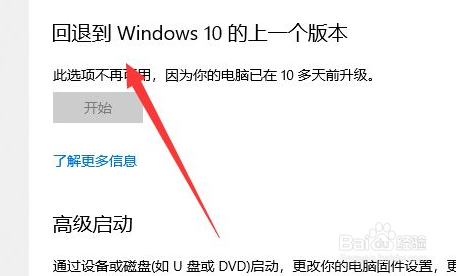
4、点击开始,返回win10版本即可。

win11怎么卸载并退回win10图文教程

5、以上就是本次小编为大家带来的全部内容,希望可以帮助到大家。

  • Win10命令提示符cmd怎么复制粘贴
  • BIOS完全教程: AMI BIOS之设定管理员/用户密码
  • gx developer安装教程
  • 360安全卫士怎么禁止修复漏洞
  • Cimplicity 通过Kepware 与三菱PLC 通讯
  • 热门搜索
    山东冬季旅游 增城白水寨旅游攻略 北京冬天旅游 东海岛旅游度假区 新加坡旅游局 旅游拍照姿势大全 百度旅游地图 白云山旅游攻略 洛阳市旅游景点 通化旅游景点大全