Ai教程——线条的运用和设计

 时间:2026-04-23 13:17:19

1、直线工具,绘制一条直线,并打开属性面板,设置线条属性,将2头变为圆角,如图

Ai教程——线条的运用和设计

2、使用“宽度”工具,鼠标放在直线中间向上拉,直线变为中间粗2头细,如图

Ai教程——线条的运用和设计

3、切换为移动工具,将直线拉入画笔样式面板,选择艺术画笔,如图

Ai教程——线条的运用和设计

4、艺术画笔选项中方法选择“艺术转换”,如图

Ai教程——线条的运用和设计

5、选择建好的样式画笔,使用画笔就可以画出中间粗2头细的线条

Ai教程——线条的运用和设计

1、直线工具,绘制一条线条,如图

Ai教程——线条的运用和设计

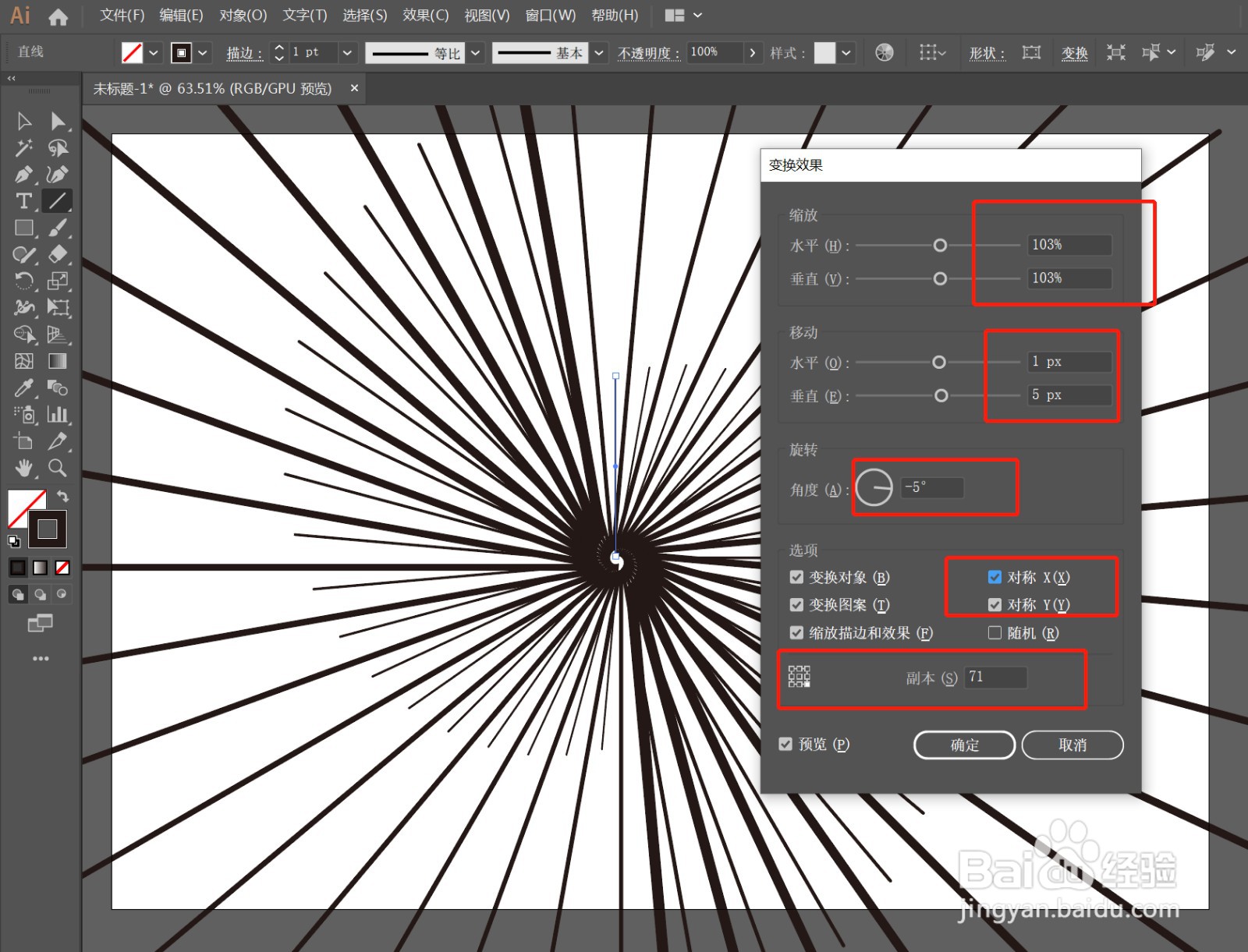
2、执行“效果”——“扭曲和变换”——“变换”,如图

Ai教程——线条的运用和设计

3、参考如图设置变换参数

Ai教程——线条的运用和设计

4、绘制一个页面大小的矩形,框选矩形和线条,右键,建立剪切蒙版,完成

Ai教程——线条的运用和设计

Ai教程——线条的运用和设计

  • AI软件怎么等比例缩放图片?
  • ai怎么复制
  • AI怎么调整线条粗细?
  • AI高级工具栏怎么设置
  • AI中怎么把直线变成虚线
  • 热门搜索
    不丹旅游要多少钱 厦门旅游学校 旅游医疗保险 西宁 旅游 郊区旅游 港澳旅游团 连江旅游景点大全 兴城旅游景点 浙江千岛湖旅游攻略 苏州国际旅游节