1、首先将要去掉回车的文字复制到Word中

2、点击【开始】下的【替换】

3、接着在弹出的窗口中点击【更多】

4、点击【特殊格式】
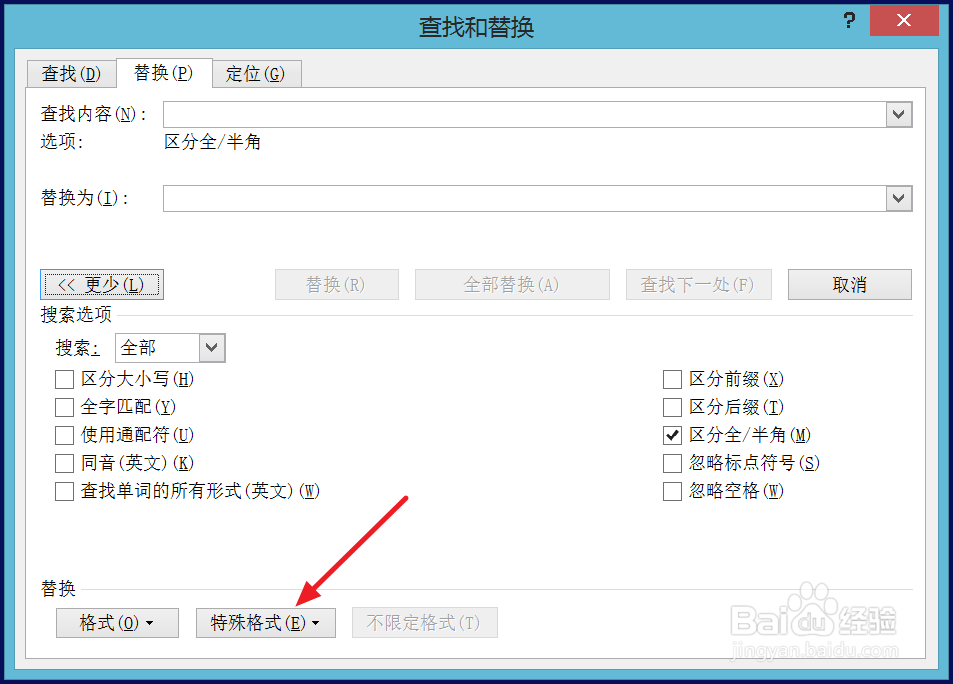
5、选择最上方的【段落标记】

6、【替换为】后面不用输入任何东西,点击【全部替换】

7、就会显示有几处替换成功

8、回车和换行就都被替换掉了

时间:2026-04-30 15:35:02
1、首先将要去掉回车的文字复制到Word中
2、点击【开始】下的【替换】
3、接着在弹出的窗口中点击【更多】
4、点击【特殊格式】
5、选择最上方的【段落标记】
6、【替换为】后面不用输入任何东西,点击【全部替换】
7、就会显示有几处替换成功
8、回车和换行就都被替换掉了
