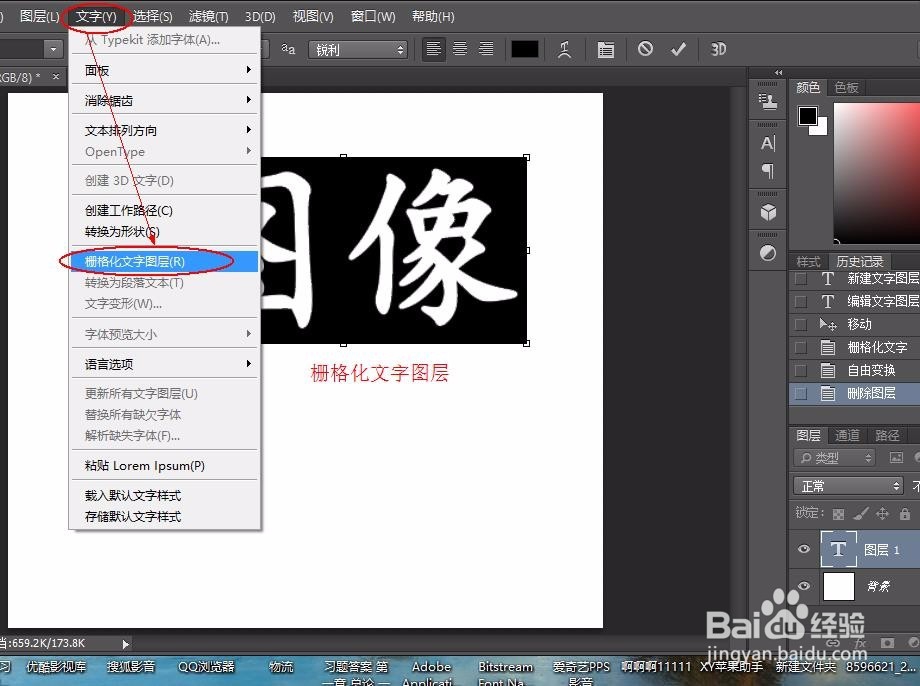
1、首先新建一个文件欠常,然后用文字工具打入文字,在字符面板上把文字调大,再点菜单栏上宋新的文字→栅格化文字图层。

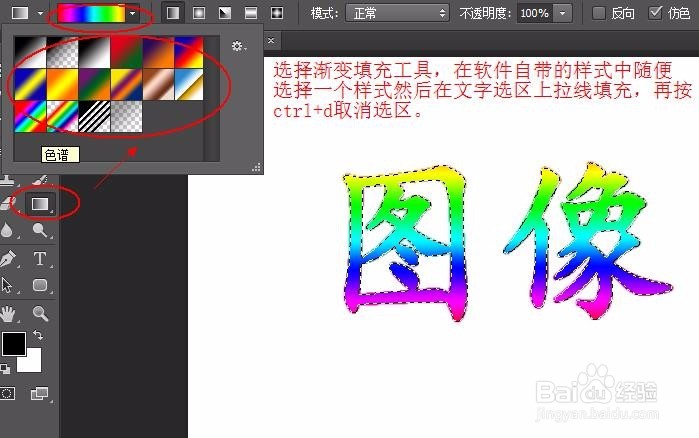
2、按住ctrl键+点击文字图层小眼睛右边的正方形的地方,载入文字选区,然后选择渐变填充工具,在软件自带的样式中随便选择一个样式然后在文字选区上拉出一条直线来填充,再按ctrl+d取消选区。

3、按住alr键不放再连续按十次向上的光标键,每按一次向上的光标键就会将文字图层向上移动一个像素后复制一个图层,连续按十次向上光标键则复制了10个图层。然后选择倒数第二个图层,按ctrl+t作自由变换,将图层向下拉低些后右击鼠盲宙宋标选择斜切,调整到符合字体的阴影形状就可以了。


4、选中倒数第二个图层,按住ctrl键+点图层小眼睛右边的正方形的地方载入选区,然后填充黑色,按ctrl+d取消选区。

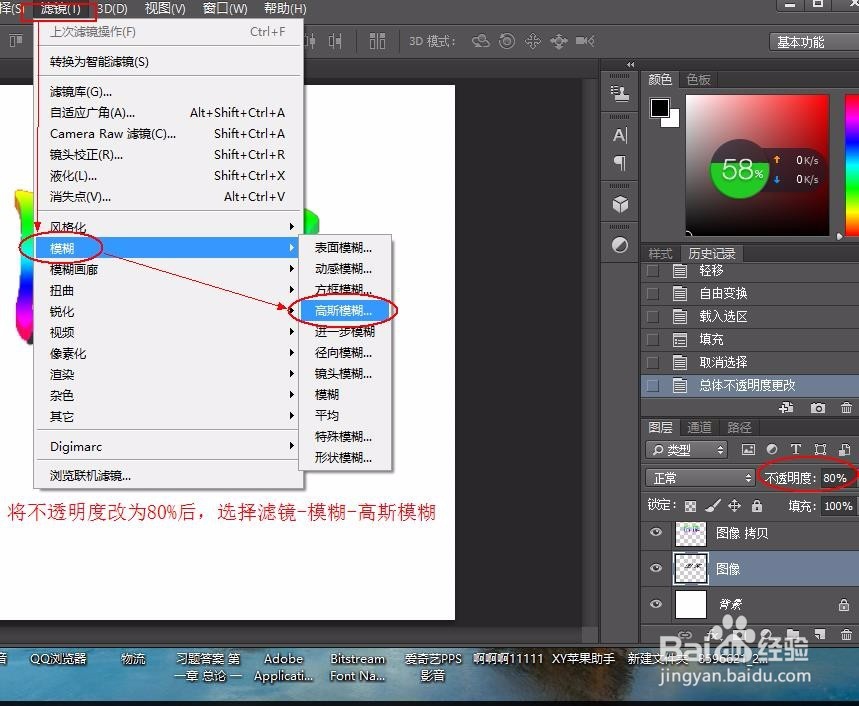
5、继续选择倒数第二个图层,将不透明度改为80%,选择滤镜→模糊→高斯模糊(设置高斯模糊的半径到适合大小就可以了),按确定。

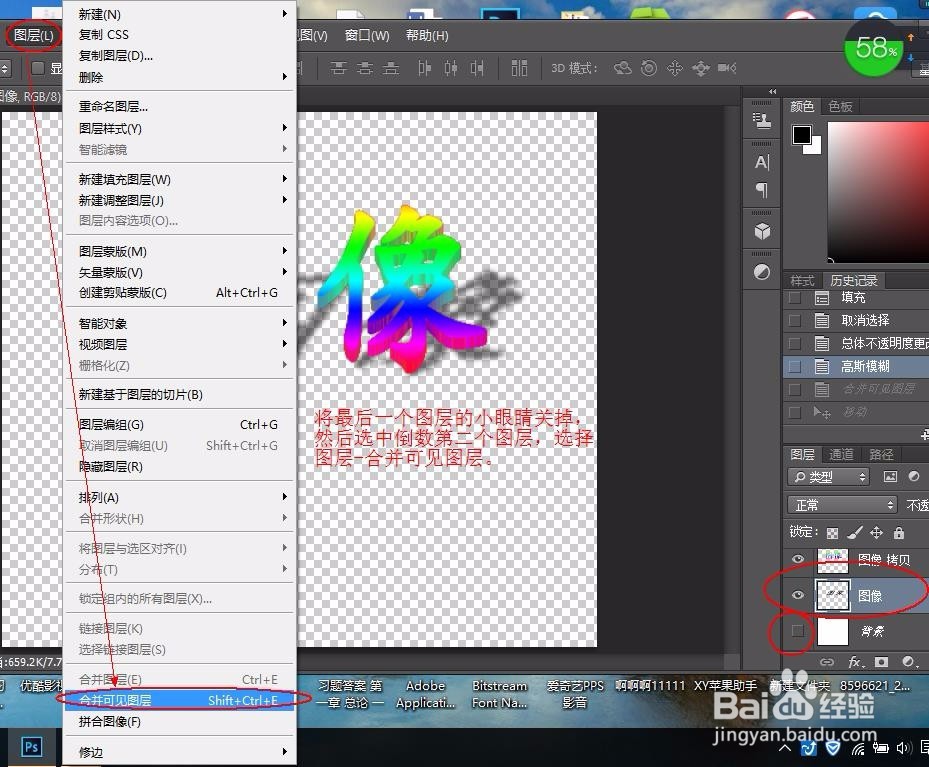
6、将最后一个图层的小眼睛关掉,然后选中倒数第二个图层,选择图层→合并可见图层,将可见的图层合并,再将最后一个图层的小眼睛打开,这样,一个3D的立体字效果就出来了。