怎样设置系统性能让电脑更流畅?

 时间:2026-02-15 22:31:32

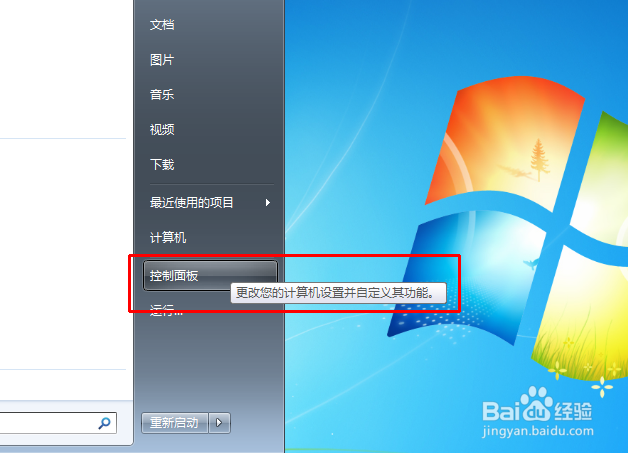
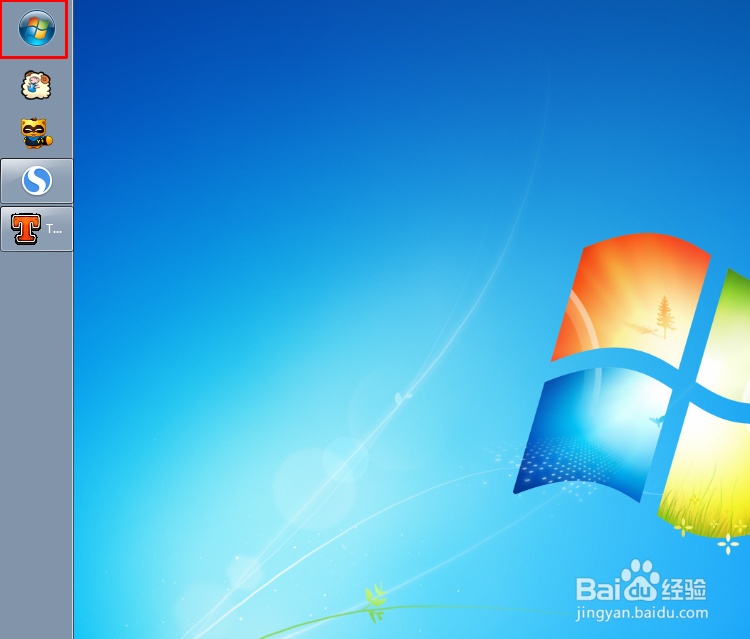
1、点击开始菜单。

怎样设置系统性能让电脑更流畅?

2、打开控制面板。

怎样设置系统性能让电脑更流畅?

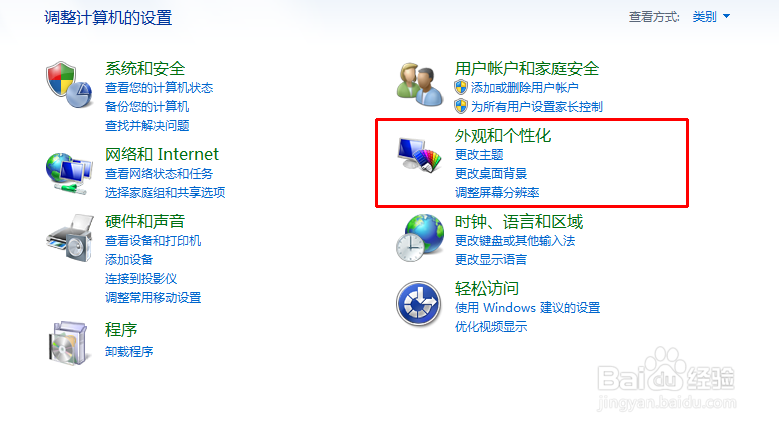
3、选择外观和个性化。

怎样设置系统性能让电脑更流畅?

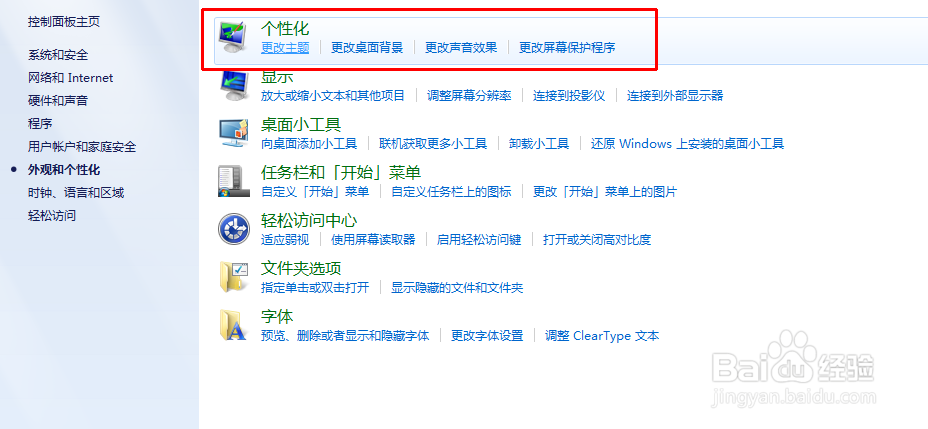
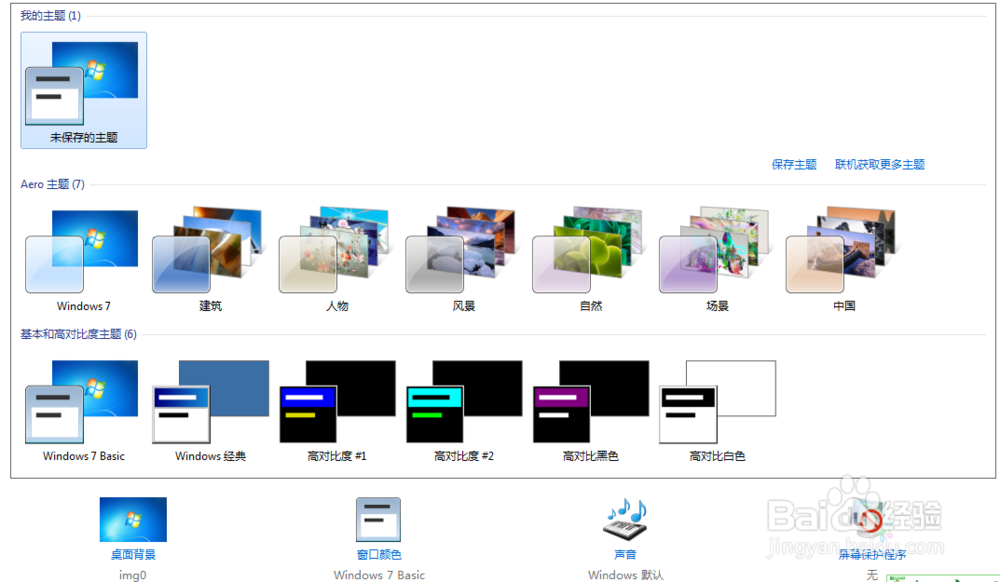
4、在个性化下选择更改主题。

怎样设置系统性能让电脑更流畅?

5、选择Windows7 Basic。

怎样设置系统性能让电脑更流畅?

6、返回控制面板选择系统和安全。

怎样设置系统性能让电脑更流畅?

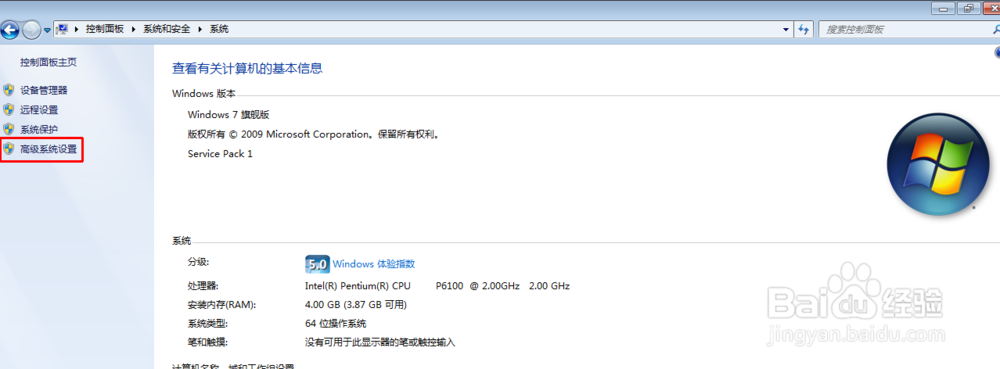
7、选择系统。

怎样设置系统性能让电脑更流畅?

8、选择高级系统设置。

怎样设置系统性能让电脑更流畅?

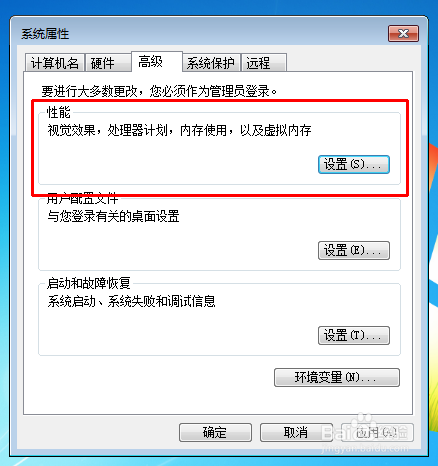
9、选择性能,点击设置。

怎样设置系统性能让电脑更流畅?

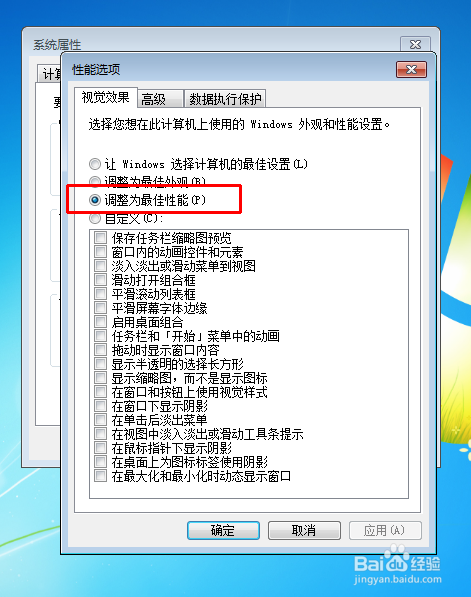
10、在视觉效果中选择调整为最佳性能。

怎样设置系统性能让电脑更流畅?

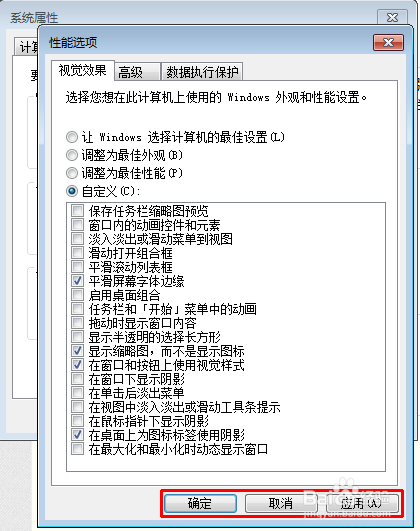
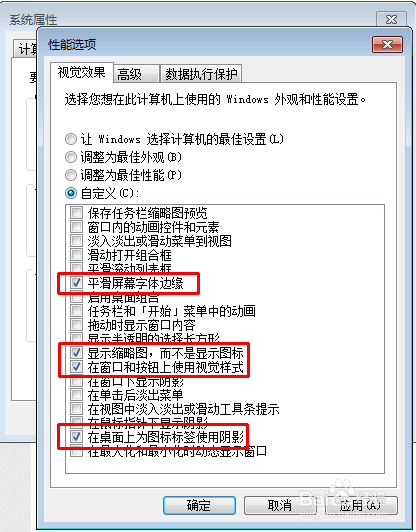
11、然后选择四项,打四个勾,它们分别是平滑屏幕字体边缘、显示随略图而不是显示图标、在窗口和按钮上使用视觉样式、在桌面上为图标标签使用阴影。
怎样设置系统性能让电脑更流畅?

12、点击应用确定即可。

怎样设置系统性能让电脑更流畅?

13、电脑会闪一下,然后你就会发现电脑系统性能设置之后变得会更加流畅。

怎样设置系统性能让电脑更流畅?

  • 装系统怎么备份和还原驱动
  • Windows11怎么提升开机速度
  • win10如何关闭开启启动项
  • 怎样选择电脑系统(精炼易懂)
  • Win10系统打开管理员cmd命令提示符的多种方法
  • 热门搜索
    新乡旅游网 邵阳旅游景点大全 京都旅游攻略 马尔代夫旅游价格 旅游年卡一卡通景点 欢途旅游网同业平台 普吉岛旅游价格 日本旅游景点介绍 驴妈妈旅游网招聘 太原市旅游局