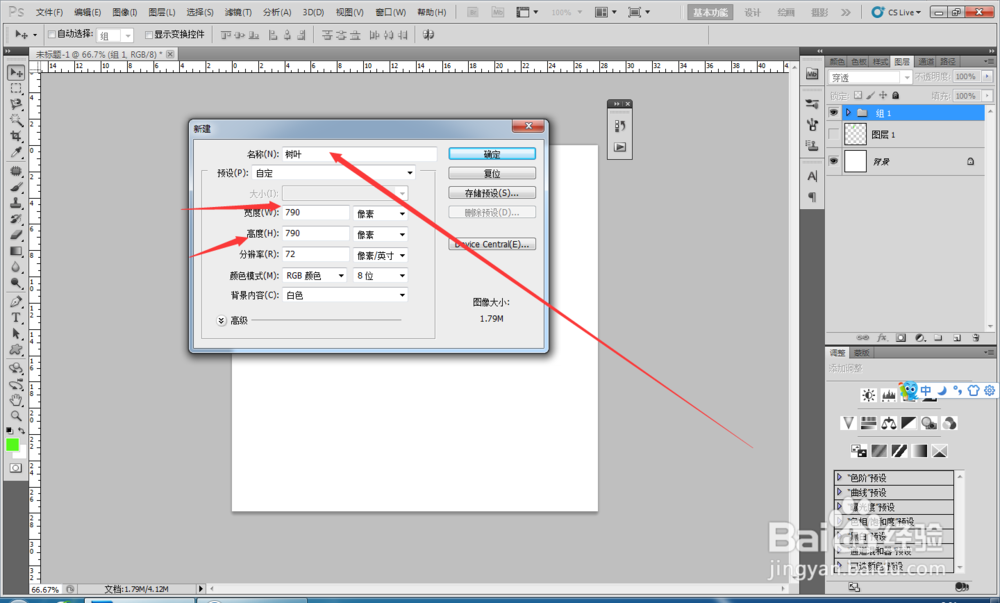
1、打开PS软件新建一个文档,输入文档名和长宽
2、选择自定义工具找到树叶形状

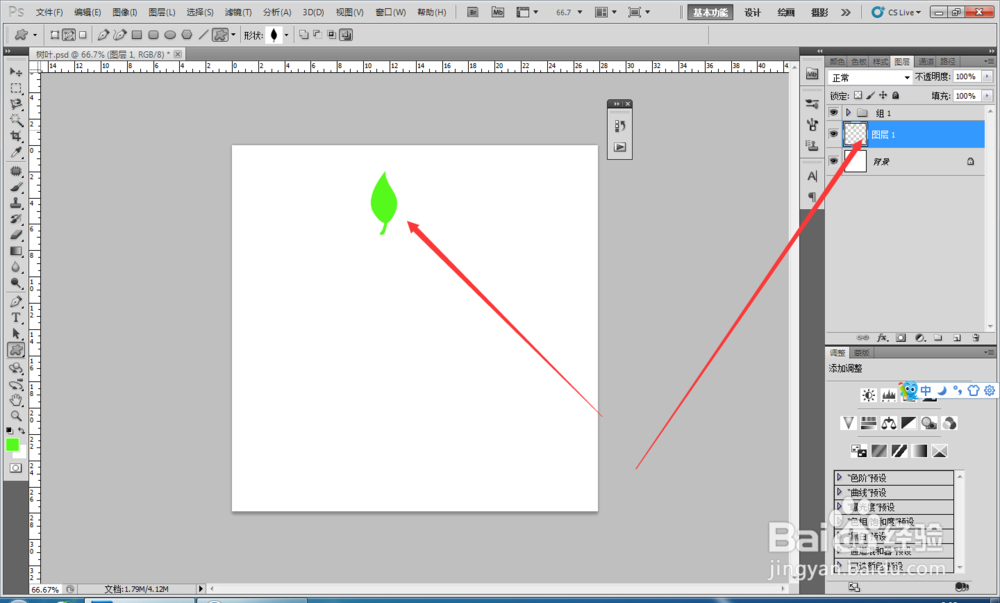
3、画树叶,(Ctrl+enter 变成选区填充绿色)在新建图层上。
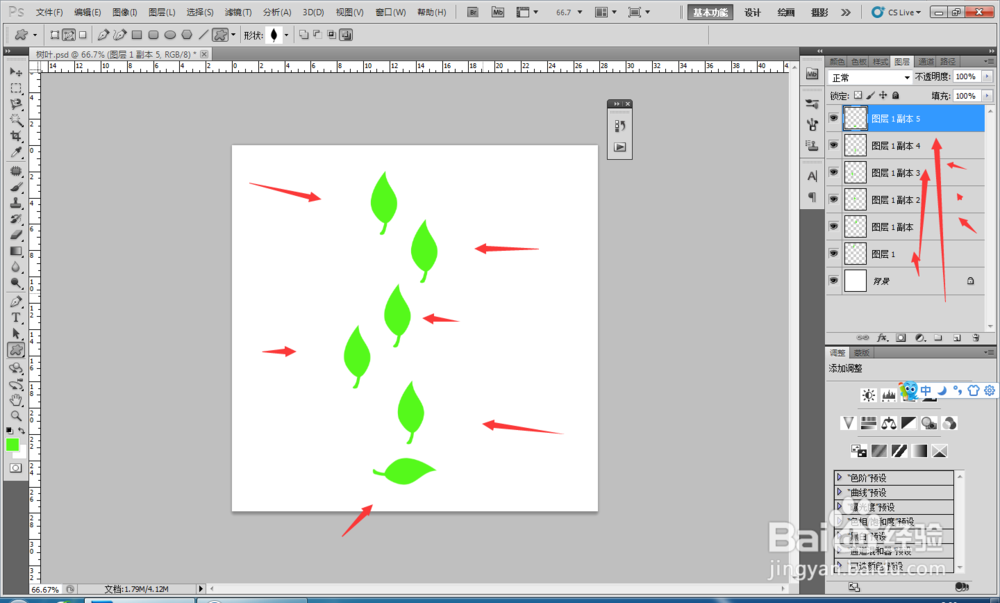
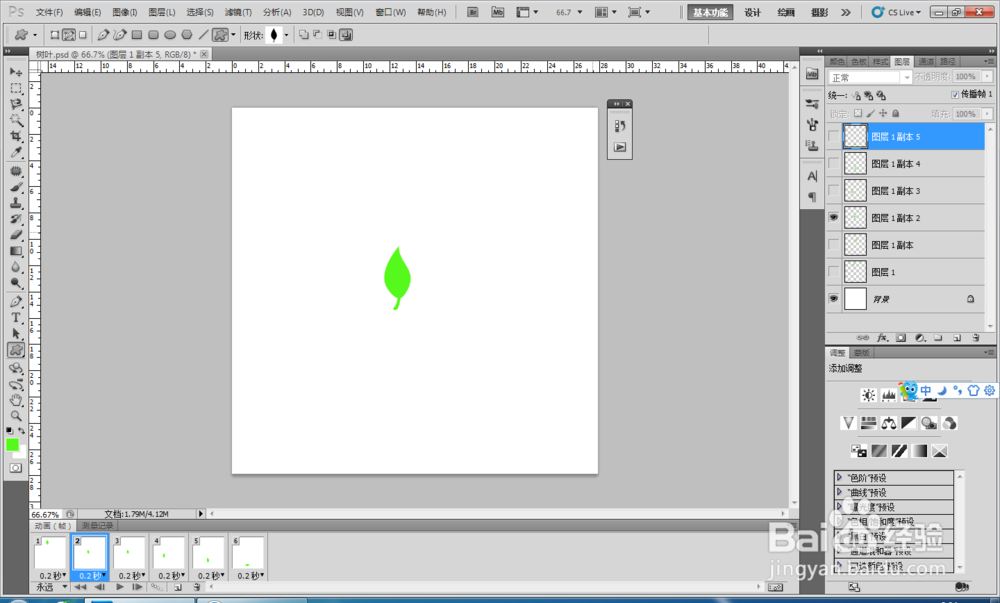
4、接着复制几个图层,树叶的位置进行变换。
5、接下来就是点击动画帧进行设置帧秒数和动画了
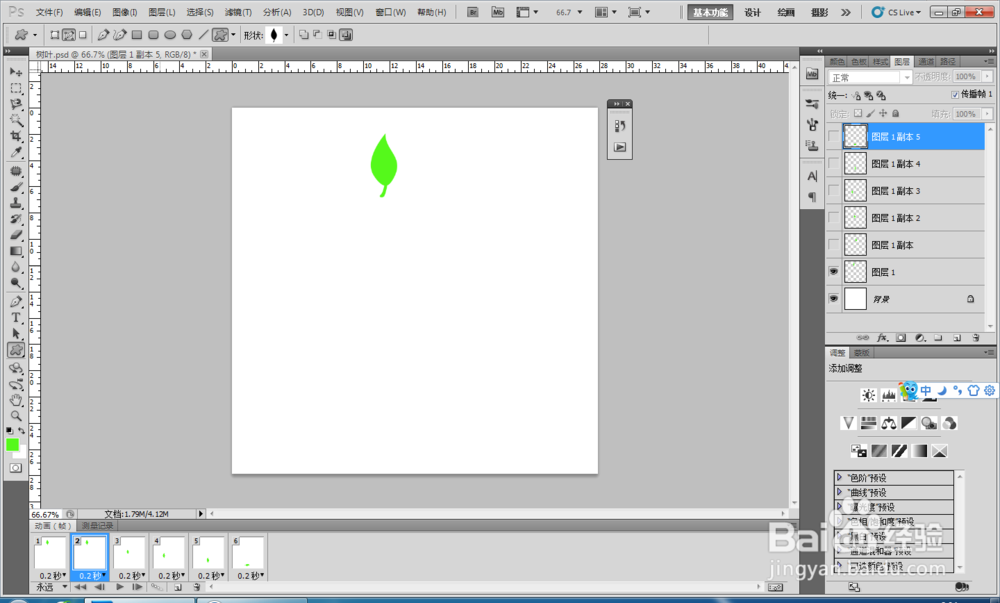
6、添加帧的时候一个帧对应一个图层,其他的图层要闭上眼睛

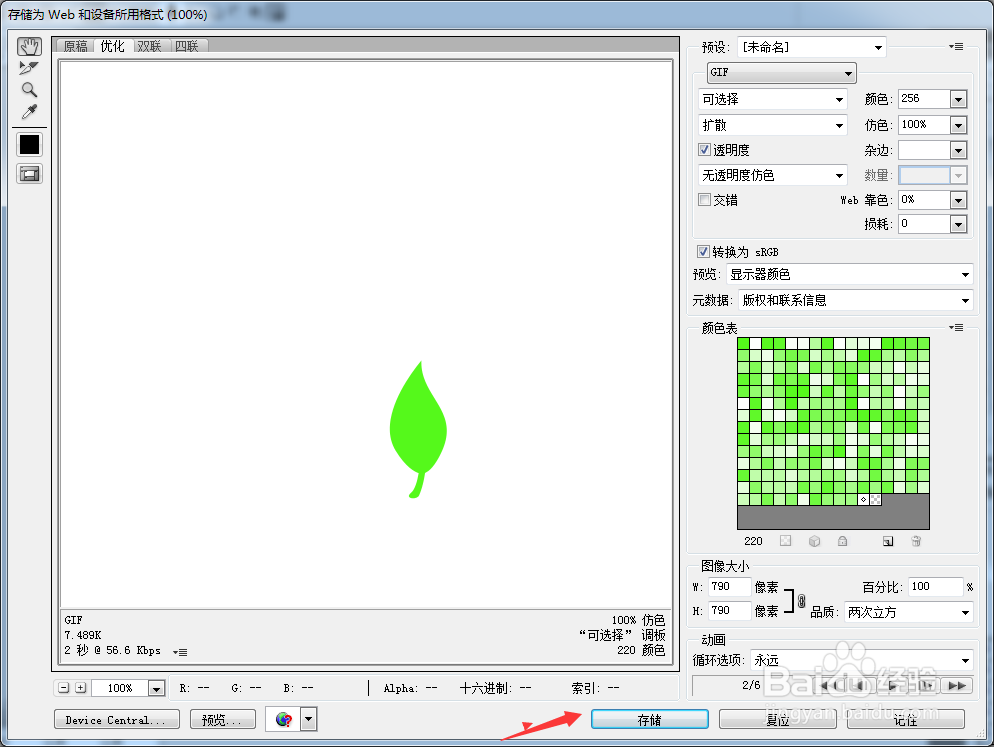
7、文件——存储为web 和设备所有格式,点击存储。
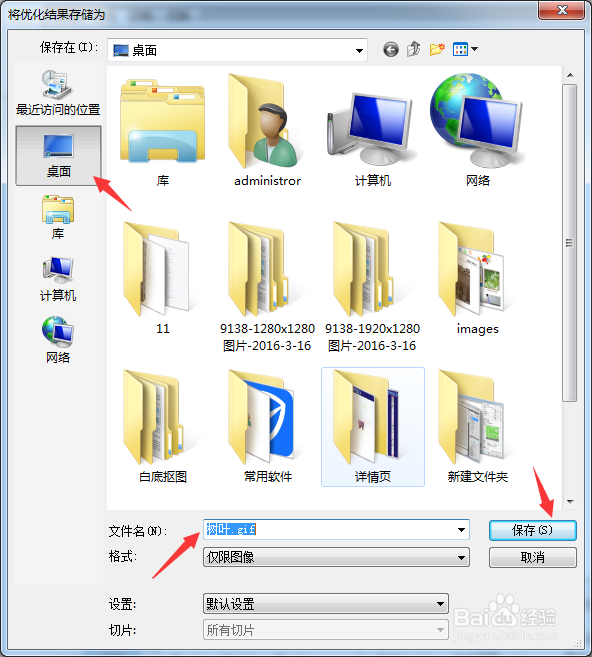
8、保存到桌面就可以了,给大家看下。

时间:2026-05-03 16:54:31
1、打开PS软件新建一个文档,输入文档名和长宽
2、选择自定义工具找到树叶形状
3、画树叶,(Ctrl+enter 变成选区填充绿色)在新建图层上。
4、接着复制几个图层,树叶的位置进行变换。
5、接下来就是点击动画帧进行设置帧秒数和动画了
6、添加帧的时候一个帧对应一个图层,其他的图层要闭上眼睛
7、文件——存储为web 和设备所有格式,点击存储。
8、保存到桌面就可以了,给大家看下。
