把EXCEL里面文字和数字分成两列的具体步骤

 时间:2026-02-13 17:18:40

1、首先在电脑上用2007版excel软件打开目标文件。
把EXCEL里面文字和数字分成两列的具体步骤

2、H列作为文字输出列,在H1中输入公式:=LEFT(G1,SEARCHB("?",G1)/2),如图所示。

把EXCEL里面文字和数字分成两列的具体步骤

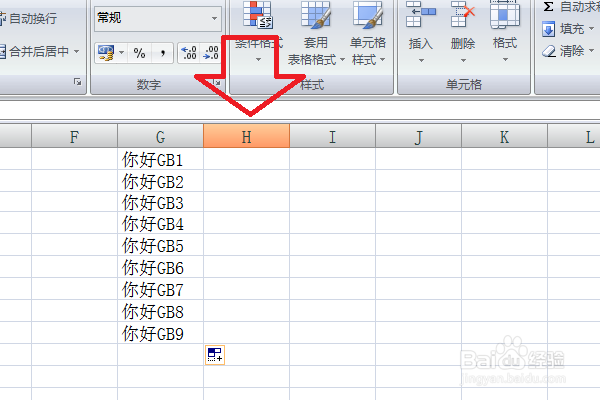
3、然后回车一下,再双击H1表格右下角位置,将格式填充给其它单元格。

把EXCEL里面文字和数字分成两列的具体步骤

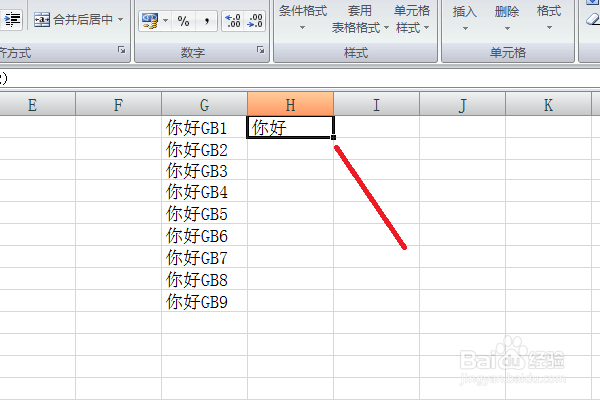
4、执行完后,文字就都被提取出来了,如图所示。

把EXCEL里面文字和数字分成两列的具体步骤

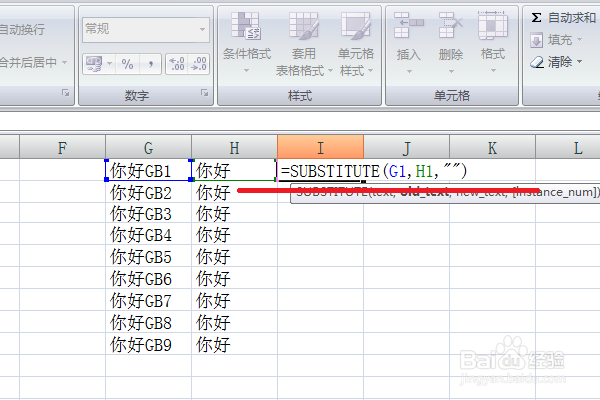
5、I列作为数字输出列,在I1格中输入公式:=SUBSTITUTE(G1,H1,""),如图所示。
把EXCEL里面文字和数字分成两列的具体步骤

6、回车一下,然后再双击I1单元格右下角,将格式填充给其它单元格。

把EXCEL里面文字和数字分成两列的具体步骤

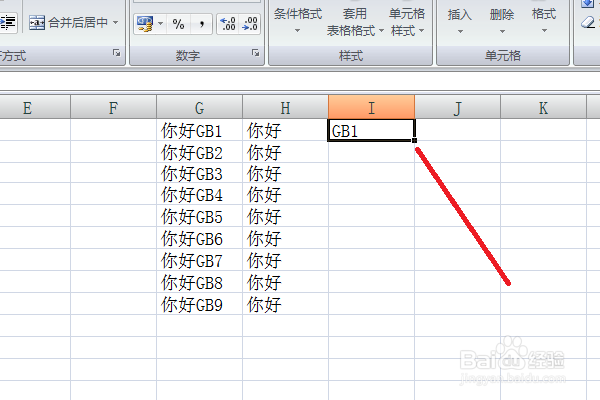
7、完成以上设置后,即可把EXCEL表格里面的文字和数字分成两列。

把EXCEL里面文字和数字分成两列的具体步骤

  • 怎样把文字和数字拆开分成两列
  • 怎么把一个excel表格里的数字和文字拆分开
  • 如何分离Excel中的数字与文字?
  • Excel如何把文字和数字拆成两列
  • 如何把excel中写在一列的数字与文字分成两列?
  • 热门搜索
    湖南旅游线路 潜江旅游 广州旅游景点大全介绍 湖北恩施旅游攻略 广州市旅游 深圳 旅游 昆山旅游景点 青海省旅游 岘港旅游攻略 旅游中国