photoshop怎么做渐变背景效果?

 时间:2026-04-23 09:01:56

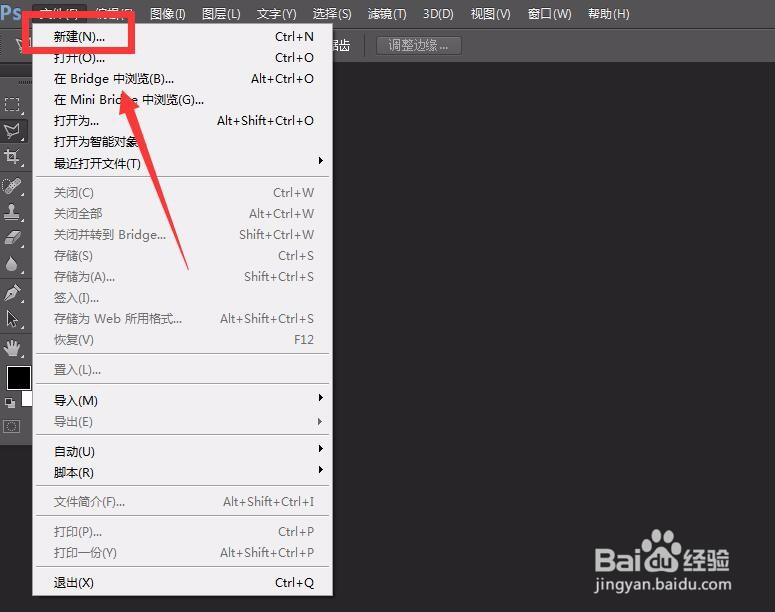
1、首先,我们打开photoshop,点击左上角的【文件】——【新建】,创建空白画布。
photoshop怎么做渐变背景效果?

photoshop怎么做渐变背景效果?

2、下面,我们选择左侧工具栏的【渐变工具】,如下图所示,在页面上方出现渐变工具属性栏。

photoshop怎么做渐变背景效果?

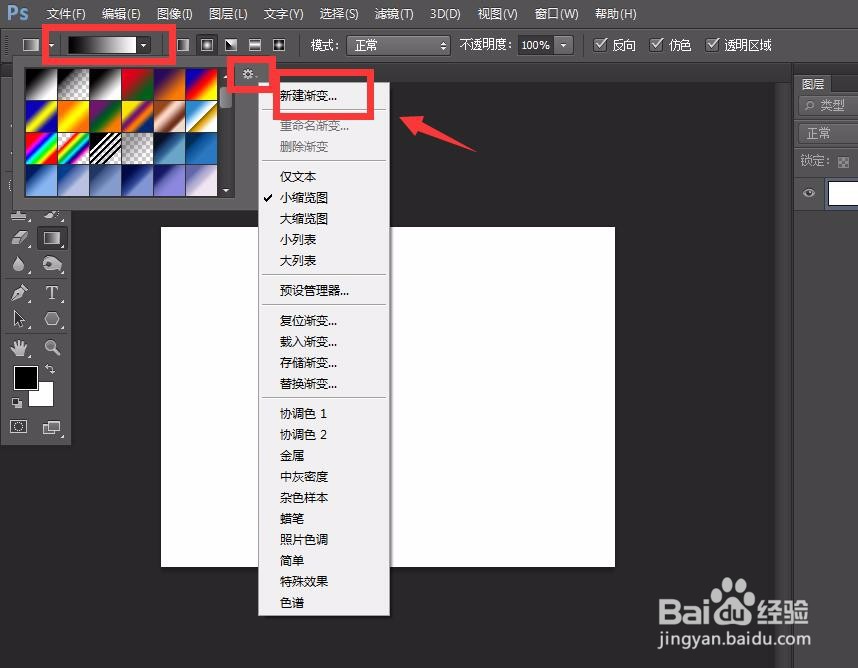
3、我们点击下图框选的齿轮图标,在跳出的子菜单中选择【新建渐变】。

photoshop怎么做渐变背景效果?

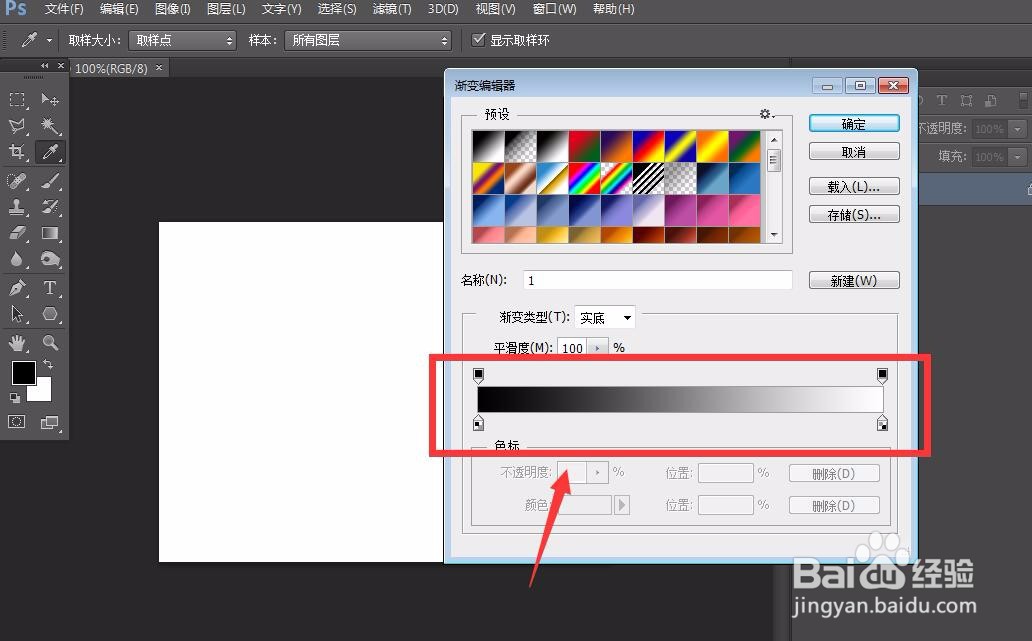
4、如下图所示,我们自定义渐变名称,点击确定。

photoshop怎么做渐变背景效果?

5、下面,我们点击渐变属性栏的渐变色区域,就可以看到下图所示的窗口,点击框选的区域可以调整颜色。
photoshop怎么做渐变背景效果?

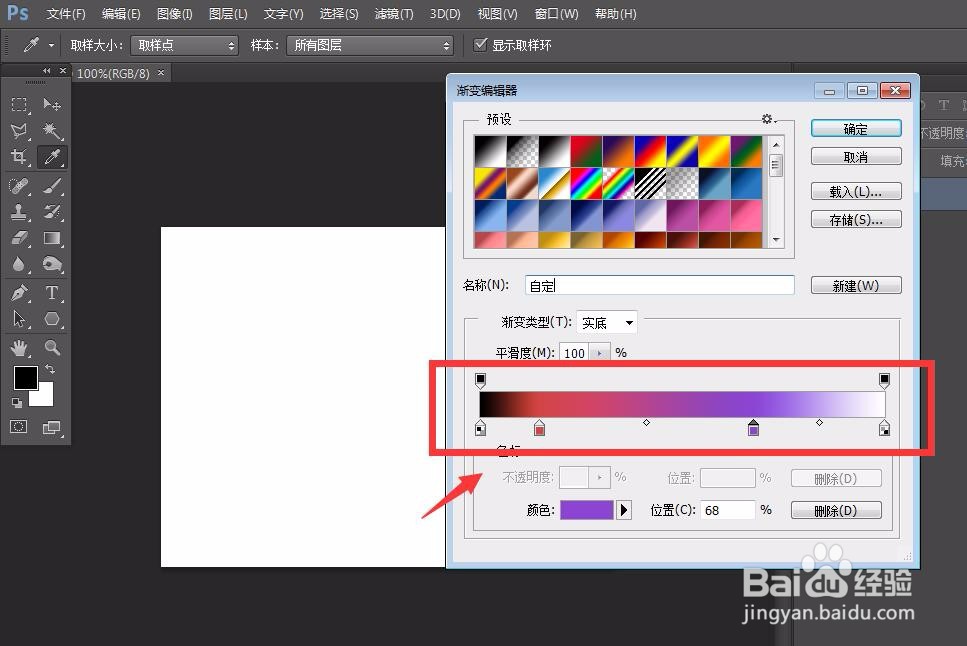
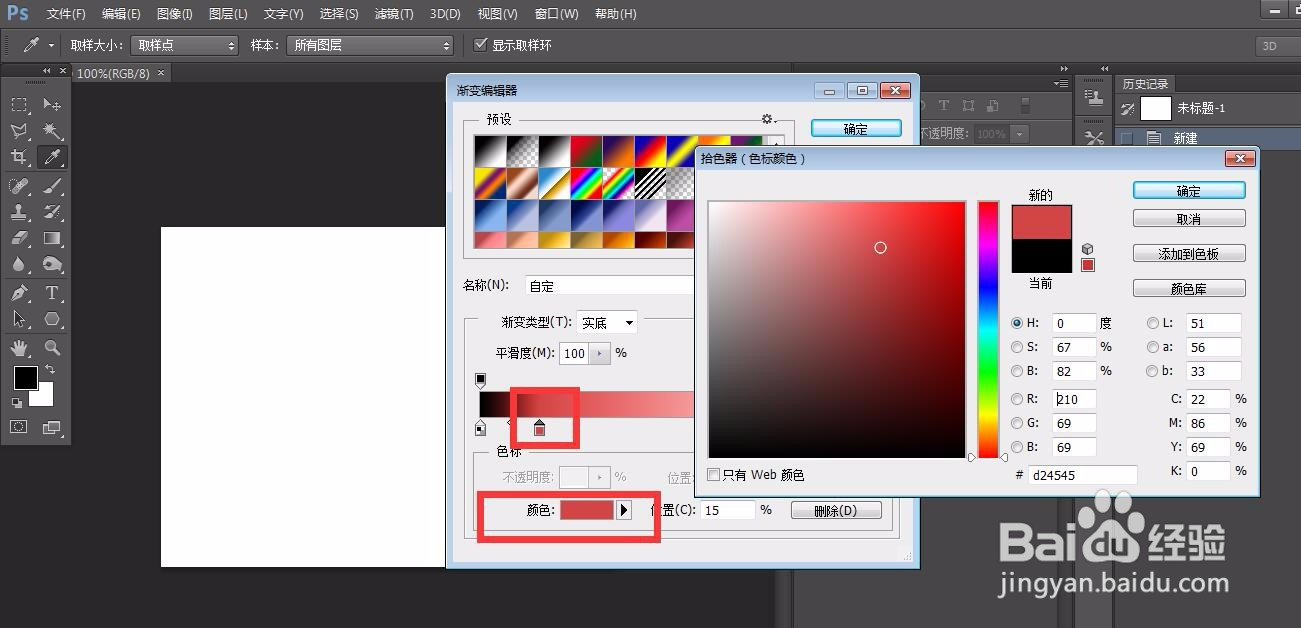
6、如下图,小编在颜色中间点击,即可出现一个色块,我们可以设置该区域的颜色,同理可以进行多种色彩的设置。
photoshop怎么做渐变背景效果?

photoshop怎么做渐变背景效果?

7、最后,我们选择好渐变效果,按住鼠标左键,拖动鼠标,即可在画布上拖出下图所示的渐变背景。

photoshop怎么做渐变背景效果?

  • 海报尺寸ps像素是多少
  • ps怎么导出psd格式
  • ps怎么导入字体?
  • 图片水平翻转怎么弄
  • 在ps中给图片添加扩散亮光滤镜
  • 热门搜索
    黟县旅游 吊水壶风景旅游区 珠海旅游必去景点 去日本旅游买什么好 西岭雪山旅游 旅游责任险 旅游知识 遵义旅游景点大全 台山旅游景点大全 去三亚旅游多少钱