1、新建一个Excel表格文件

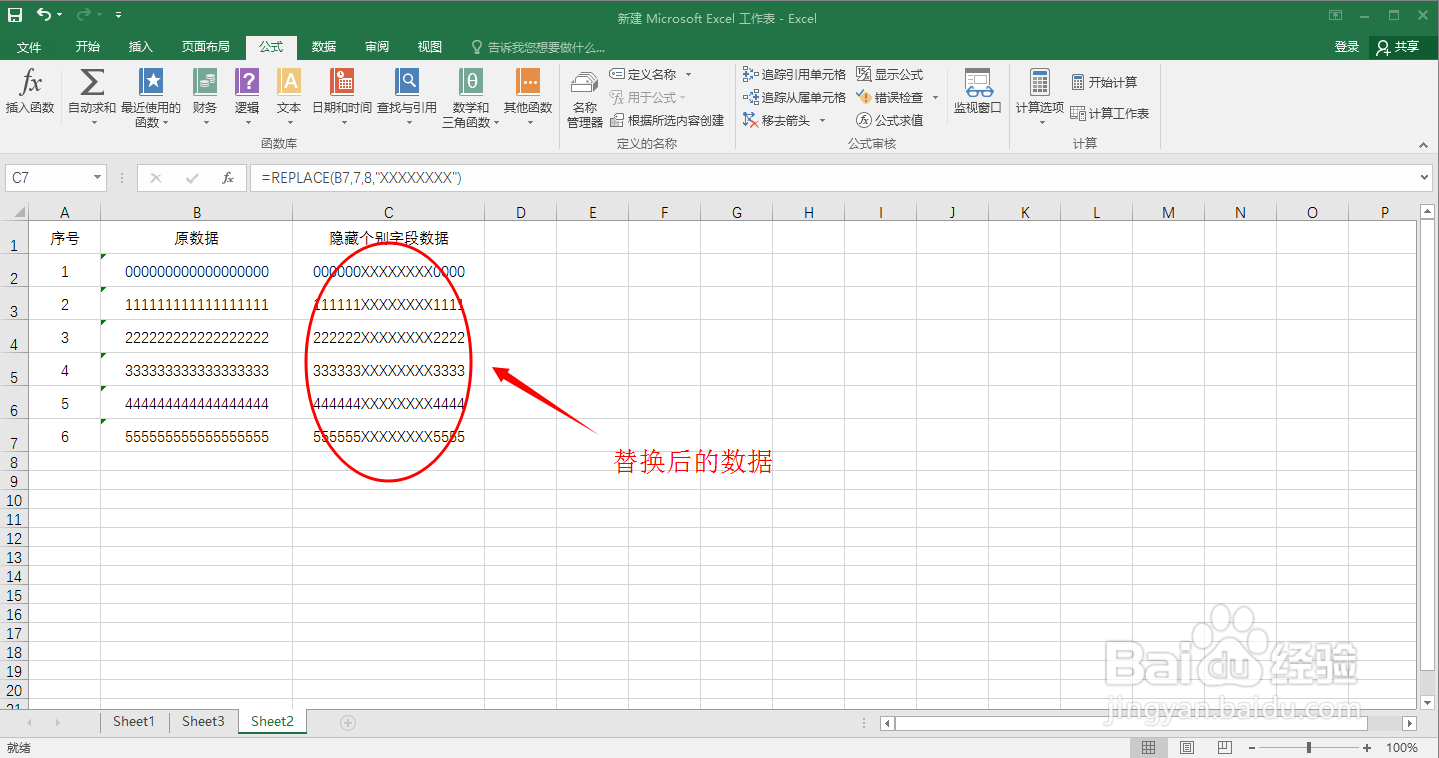
2、输入如图的信息,这里用18位一样的数字代替证件号码

3、点击“公式”-“插入函数”,在搜素框内搜索“replace”函数并插入到C2单元格

4、接着,配置函数的参数,old_text字段为原数据单元格,start_unms字段为需要隐藏的内容的开始位数,unm_chars字段为要隐藏多少位的信息,new_text字段为用什么字符替换原有的字符

5、将公式覆盖至其余单元格即可完成所有数据的隐藏

时间:2026-05-07 01:08:22
1、新建一个Excel表格文件
2、输入如图的信息,这里用18位一样的数字代替证件号码
3、点击“公式”-“插入函数”,在搜素框内搜索“replace”函数并插入到C2单元格
4、接着,配置函数的参数,old_text字段为原数据单元格,start_unms字段为需要隐藏的内容的开始位数,unm_chars字段为要隐藏多少位的信息,new_text字段为用什么字符替换原有的字符
5、将公式覆盖至其余单元格即可完成所有数据的隐藏
