如何设置Sticker桌面便签直接删除不放入回收站

 时间:2026-04-22 15:12:10

1、点击“Sticker桌面便签”

如何设置Sticker桌面便签直接删除不放入回收站

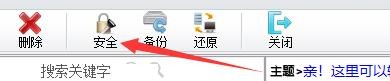
2、在“胳选Sticker桌面便签”窗口侧捧中,点击“安全”

如何设置Sticker桌面便签直接删除不放入回收站

3、在“安全”窗口中,点追搁块击“其它”

如何设置Sticker桌面便签直接删除不放入回收站

4、在“其它”窗口中,将“删除时不在放入回收站,直接删除”勾选上

如何设置Sticker桌面便签直接删除不放入回收站

5、点击“确定”即可

如何设置Sticker桌面便签直接删除不放入回收站

  • 如何设置Sticker桌面便签拖动屏幕边缘自动隐藏
  • 如何设置开机自动运行Sticker桌面便签
  • Sticker便签如何收到共享便签自动显示到桌面
  • 如何设置Sticker桌面便签自动添加当前系统时间
  • 如何设置Sticker桌面便签删除时不再提示窗口
  • 热门搜索
    澳门旅游景点 泰国旅游指南 乐亭旅游 中国旅游城市排行榜 冬天去哪里旅游 宁波 旅游 四川的旅游景点 南戴河旅游景点 六盘水旅游景点大全 十一云南旅游