ps怎么给花调色

 时间:2024-10-12 22:02:27

1、一、打开ps

ps怎么给花调色

2、二、导入相关的素材

ps怎么给花调色

3、三、观察现在花是黄色,但是我需要偏红色的花,那么这些时候有了要调的色,在图层下方太极图标,调出可选颜色

ps怎么给花调色

4、四、在可选颜色对话框调整颜色-红色(根据自己的素材调)

ps怎么给花调色

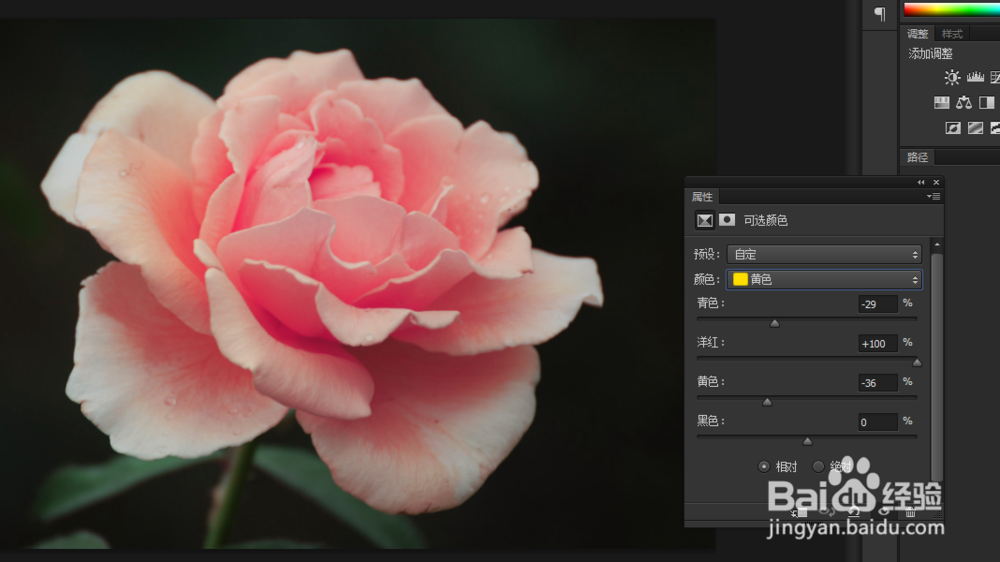
5、五、继续调整可选颜色-颜色-黄色(根据自己的素材调)

ps怎么给花调色

6、六、再给可选颜色-颜色-绿色(根据自己的素材调)

ps怎么给花调色

7、七、最后给可选颜色-颜色-青色(根据自己的素材调)

ps怎么给花调色

8、八、还是在太极图标调出色彩平衡

ps怎么给花调色

9、九、调整色彩平衡的中间调(根据自己的素材调)

ps怎么给花调色

10、十、继续给色彩平衡的阴影调整(根据自己的素材调)

ps怎么给花调色

11、十一、再给色彩平衡的高光调整(根据自己的素材调)

ps怎么给花调色

12、十二、在太极图标调出曲线

ps怎么给花调色

13、十三、曲线是为了对比度的增强

ps怎么给花调色

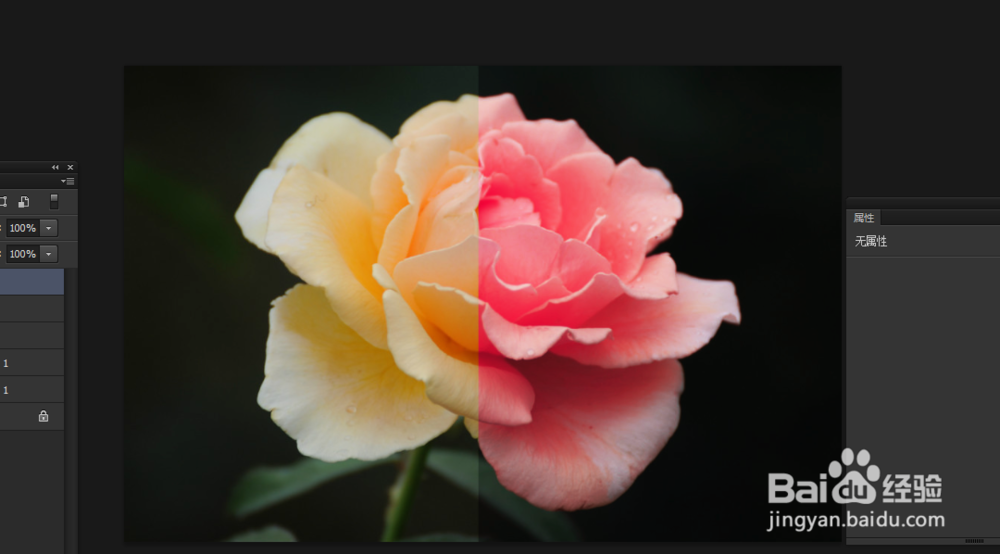
14、十四、效果对比图,左边原图,右边调过

ps怎么给花调色
  • PS软件基础篇:调整图片的色阶和饱和度
  • 【PS技巧】教你用PS打造梦里水乡国画效果
  • Photoshop如何制作翻页效果?
  • PS怎么祛斑把人物面部雀斑去掉?4种修复污点法
  • 如何用PS制作出光芒四射的麋鹿海报(三)?
  • 热门搜索
    海边旅游景点排行 茂名旅游 宁夏旅游景点大全 凤凰古城旅游攻略 石家庄周边旅游景点 常州旅游商贸高等职业技术学校 中国旅游网 马蜂窝旅游 缅甸旅游 越南芽庄旅游