Win11如何设置电脑每天自动关机

 时间:2026-04-28 20:34:51

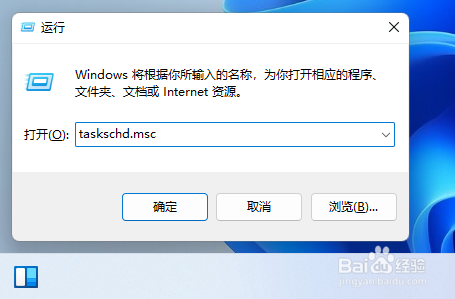
1、首先,按下”win+r“组合键打开运行框,

Win11如何设置电脑每天自动关机

2、输入命令:taskschd.msc,按回车

Win11如何设置电脑每天自动关机

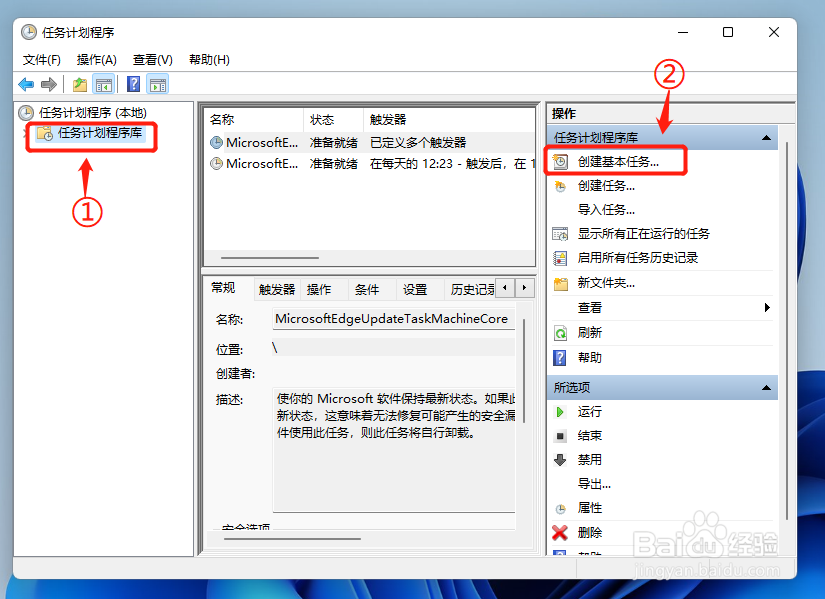
3、在打开的”任务计划程序“窗口中,点开”任务计划程序管理库“,然后点击“创建基本任务”。
Win11如何设置电脑每天自动关机

4、输入任务名称和描述,点”下一页“。

Win11如何设置电脑每天自动关机

5、选中“每天”选项,点”下一页“。

Win11如何设置电脑每天自动关机

6、设置任务执行的具体时间,比如我这里设置每天凌晨0点关机,点“下一页”。

Win11如何设置电脑每天自动关机

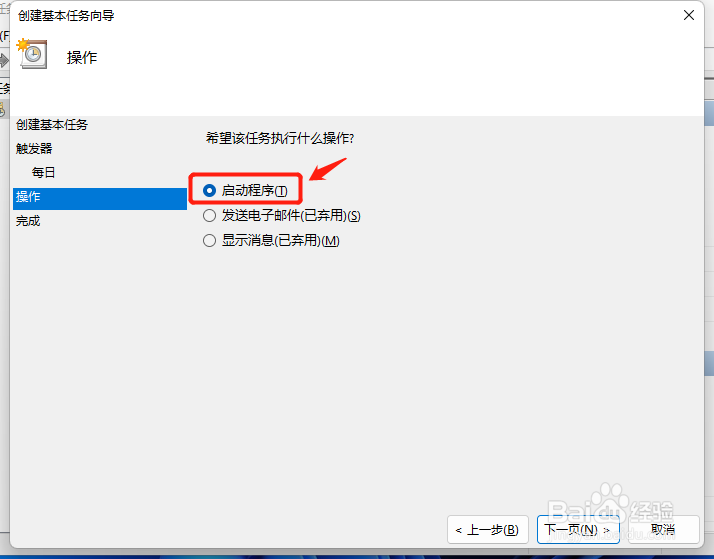
7、选中”启动程序“选项,点”下一页“。

Win11如何设置电脑每天自动关机

8、在”程序或脚本“框中输入:shutdown,在“添加参数”框中输入:-s -t 0

Win11如何设置电脑每天自动关机

9、查看任务详情,没有问题的话点击”完成“。

Win11如何设置电脑每天自动关机

10、在计划任务列表中,我们就可以看到刚刚创建的这个自动关机任务,这样就实现了电脑每天定时自动关机的的功能,非常的实用。

Win11如何设置电脑每天自动关机

  • Win11设置自动关机教程
  • Windows11如何自动关机
  • Windows11怎么设置自动关机
  • 电脑怎么设置定时关机
  • 电脑怎么设置定时关机
  • 热门搜索
    山东旅游网官网 好客山东旅游网 诸暨旅游景点大全 襄阳旅游网 沈阳到台湾旅游报价 旅游实习报告 3月份去哪里旅游好 浙江旅游景点大全介绍 黔阳古城旅游攻略 澳新旅游