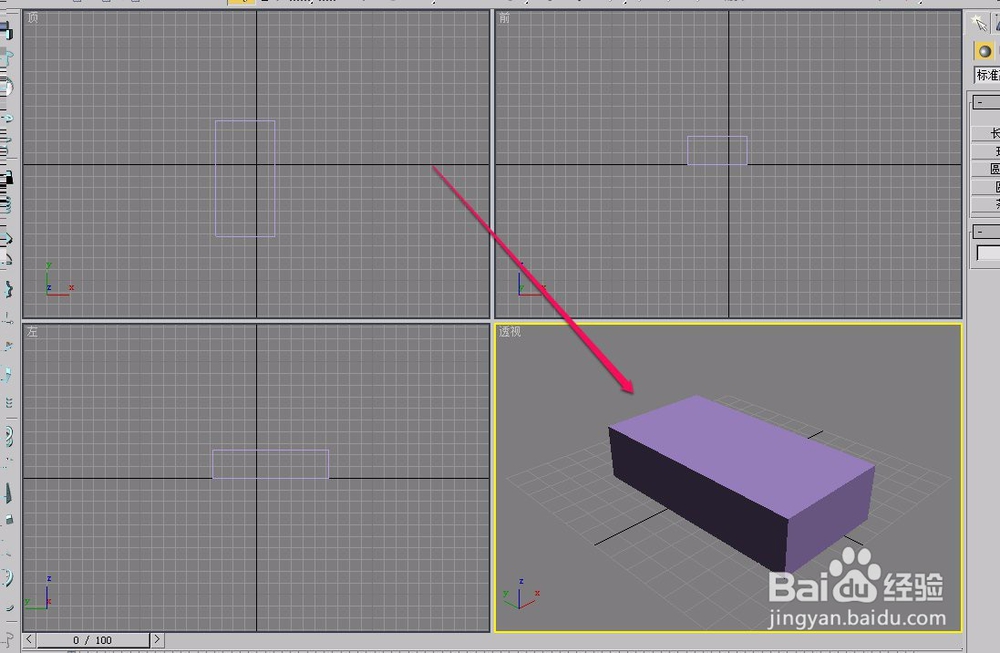
1、打开3ds max软件,新建一个长方体。
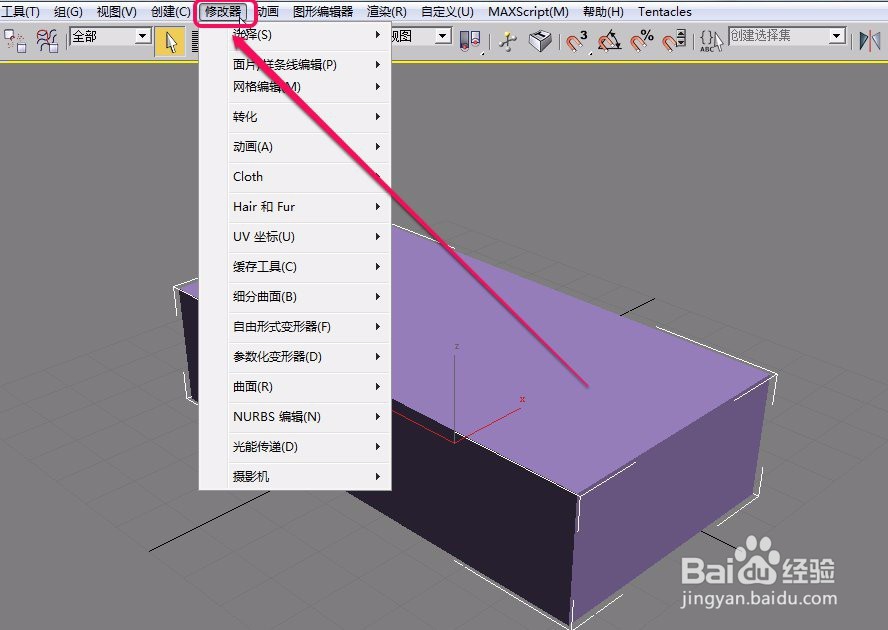
2、选中长方体,打开“修改器”菜单。
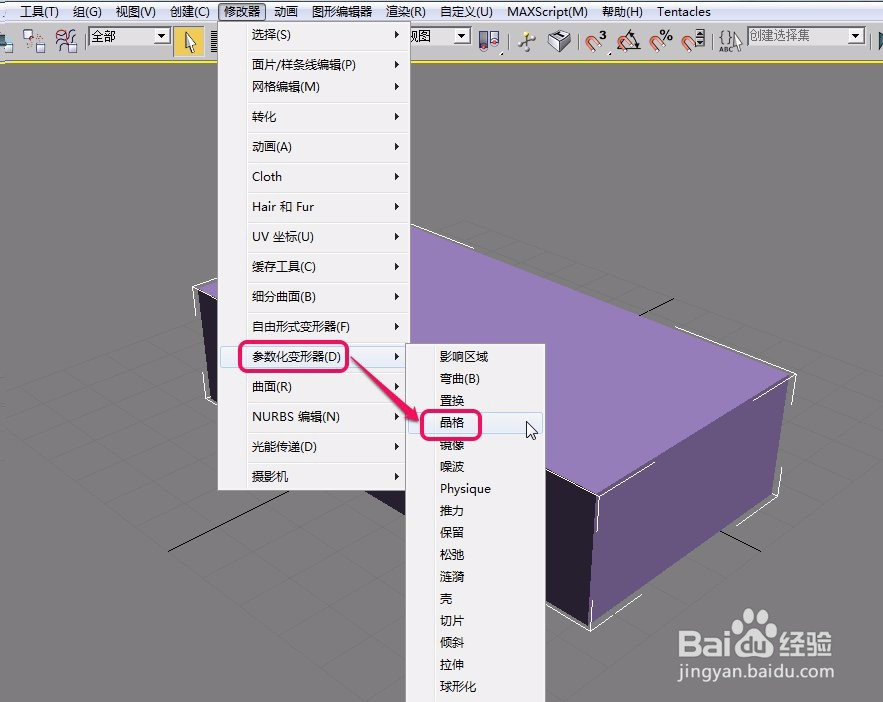
3、选择“参数化变形器”中的“晶格”命令。
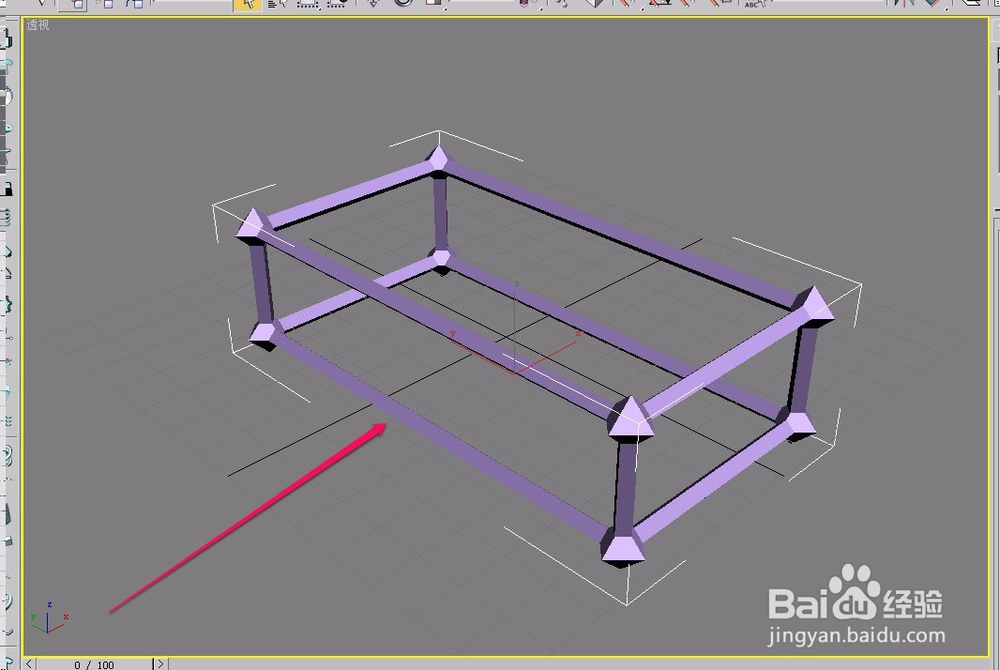
4、可以看到,长方体已经应用了“晶格”变形器。
1、选中长方体,打开“修改器列表”下拉菜单。
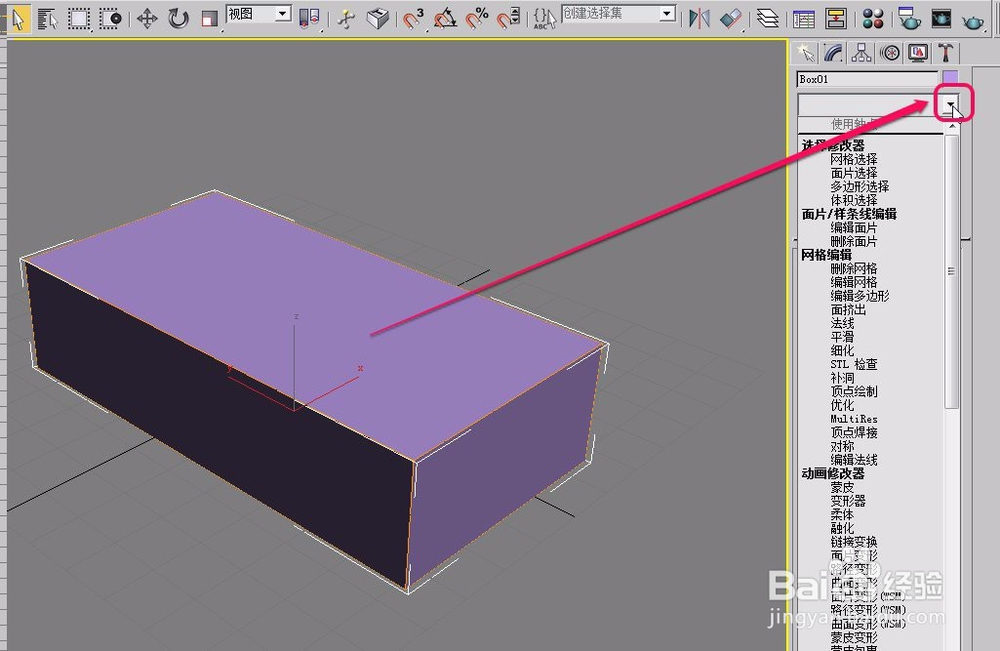
2、选择“参数化变形器”中的“晶格”选项。
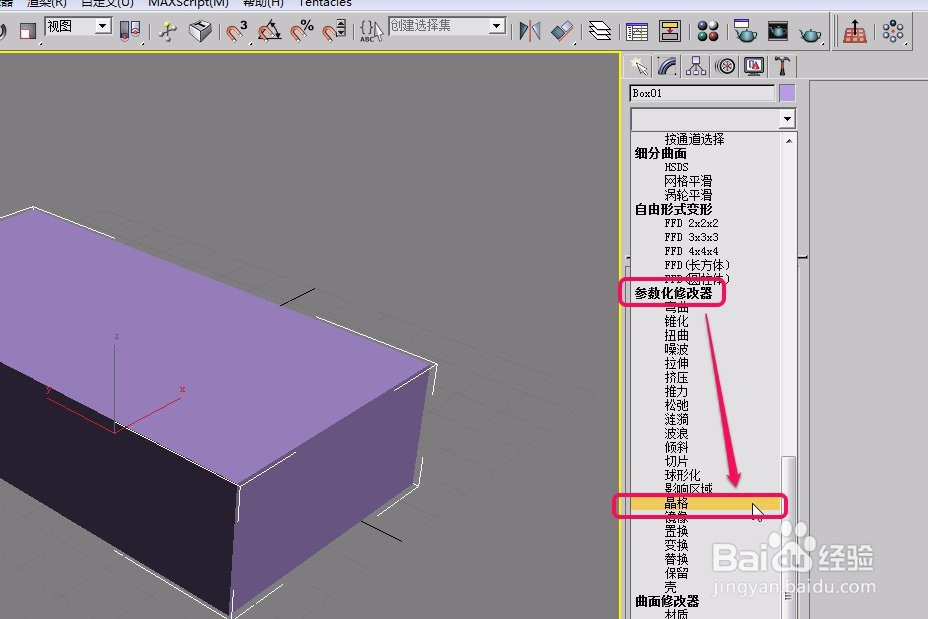
3、这样,也可以将长方体应用“晶格”变形器。

时间:2026-04-29 18:45:16
1、打开3ds max软件,新建一个长方体。
2、选中长方体,打开“修改器”菜单。
3、选择“参数化变形器”中的“晶格”命令。
4、可以看到,长方体已经应用了“晶格”变形器。
1、选中长方体,打开“修改器列表”下拉菜单。
2、选择“参数化变形器”中的“晶格”选项。
3、这样,也可以将长方体应用“晶格”变形器。
