1、首先,我们打开photoshop,新建空白画布。

2、将画布填充为黑色,新建空白图层,用画笔在画布上画一个曲线。
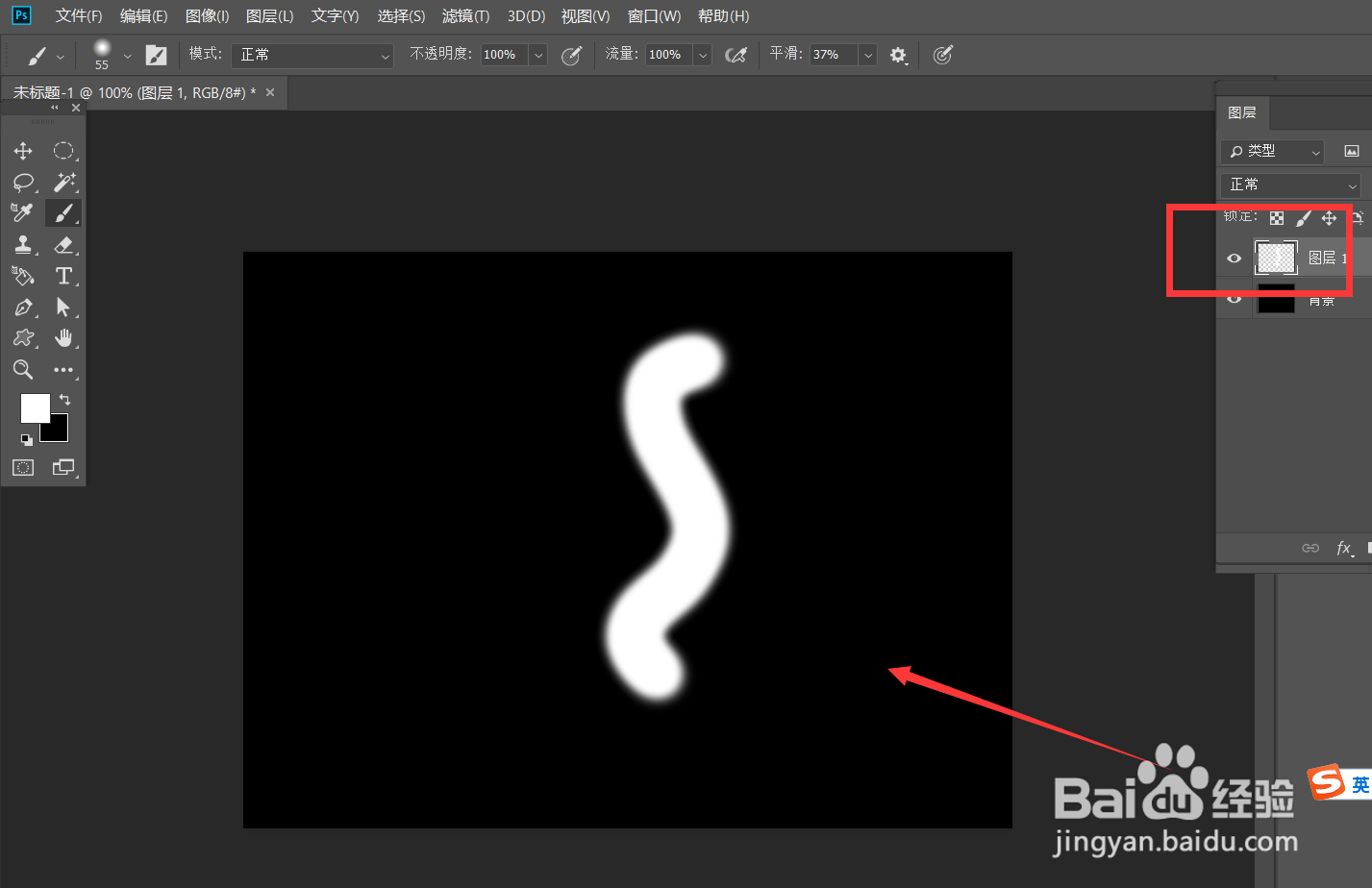
3、点击菜单栏的【滤镜】——【模糊画廊】——【路径模糊】。

4、在跳转的页面,可以看到一个路径连接线,我们拖动锚点,使得路径沿着画笔曲线方向分布。


5、点击右侧栏目的【路径模糊】,将速度调整为100%,如下图所示。

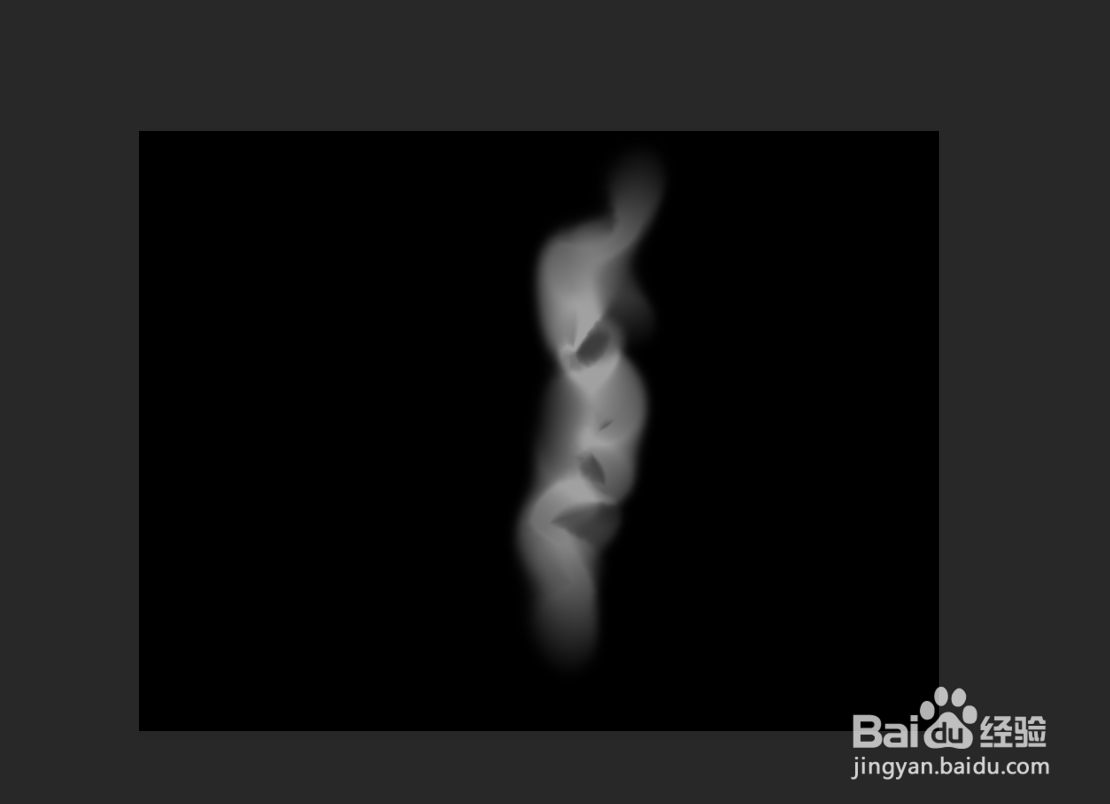
6、最后,再微调路径,如下图,点击确定,退出滤镜,烟雾制作完成。

时间:2026-04-23 00:39:06
1、首先,我们打开photoshop,新建空白画布。
2、将画布填充为黑色,新建空白图层,用画笔在画布上画一个曲线。
3、点击菜单栏的【滤镜】——【模糊画廊】——【路径模糊】。
4、在跳转的页面,可以看到一个路径连接线,我们拖动锚点,使得路径沿着画笔曲线方向分布。
5、点击右侧栏目的【路径模糊】,将速度调整为100%,如下图所示。
6、最后,再微调路径,如下图,点击确定,退出滤镜,烟雾制作完成。
