1、点击浏览器,进入到二级路由器设置页。先把电脑连接到二级路由器。


2、点击系统管理,找到LAN IP,把0修改为2或者是3。要与一级路由器不同。


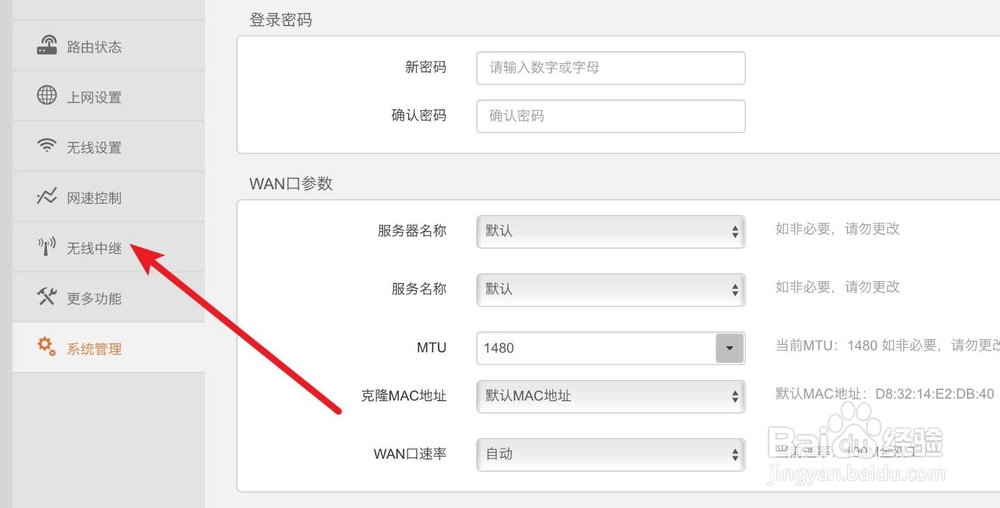
3、然后点击确定,此时二级路由重启,然后再次进入二级设置页面,点击无线中继。

4、选择热点放大,选择一级路由器的WiFi。


5、输入上级路由器WiFi密码,点击确定,那么即可设置好了,注意二级路由器之后,网速会下降。


时间:2026-04-28 11:41:19
1、点击浏览器,进入到二级路由器设置页。先把电脑连接到二级路由器。
2、点击系统管理,找到LAN IP,把0修改为2或者是3。要与一级路由器不同。
3、然后点击确定,此时二级路由重启,然后再次进入二级设置页面,点击无线中继。
4、选择热点放大,选择一级路由器的WiFi。
5、输入上级路由器WiFi密码,点击确定,那么即可设置好了,注意二级路由器之后,网速会下降。
