1、打开要设置选区的图片。
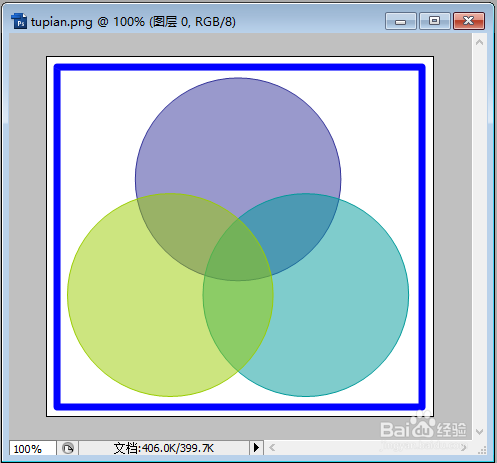
2、点击选择选区工具。

3、先在图片上框选建立一个选区。

4、 点击菜单栏下方图示的【从选区减去按钮】,或者按住键盘的Alt键不放。

5、点击【从选区减去按钮】或者按住键盘的Alt键不放后鼠标指针旁会显示一个减号。

6、此时再框选要从之前选区减去的部分。

7、松开鼠标左键后,两个选区交叉的部分就从原选区删除了。

时间:2026-04-21 16:27:45
1、打开要设置选区的图片。
2、点击选择选区工具。
3、先在图片上框选建立一个选区。
4、 点击菜单栏下方图示的【从选区减去按钮】,或者按住键盘的Alt键不放。
5、点击【从选区减去按钮】或者按住键盘的Alt键不放后鼠标指针旁会显示一个减号。
6、此时再框选要从之前选区减去的部分。
7、松开鼠标左键后,两个选区交叉的部分就从原选区删除了。
