1、我们在手机上打开小米手机的设置页面,点击页面中的“更多应用”菜单项。

2、接下来在打开的应用管理页面中,点击右上角的更多按钮。

3、在弹出的下拉菜单中,我们点击“默认应用设置”菜单项。

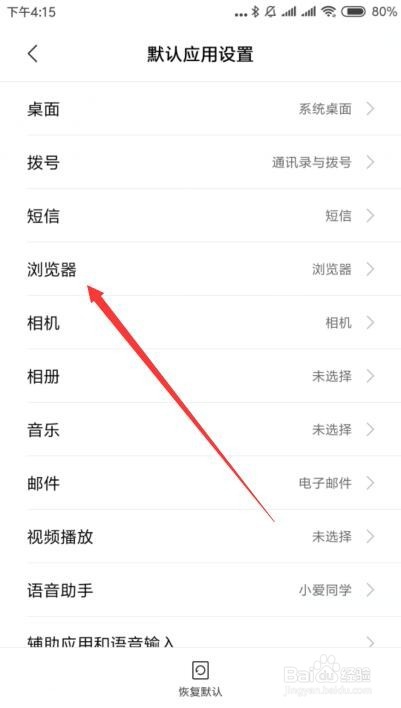
4、接下来在打开的默认应用设置页面中,可以看到“浏览器”设置项,我们点击该设置项。
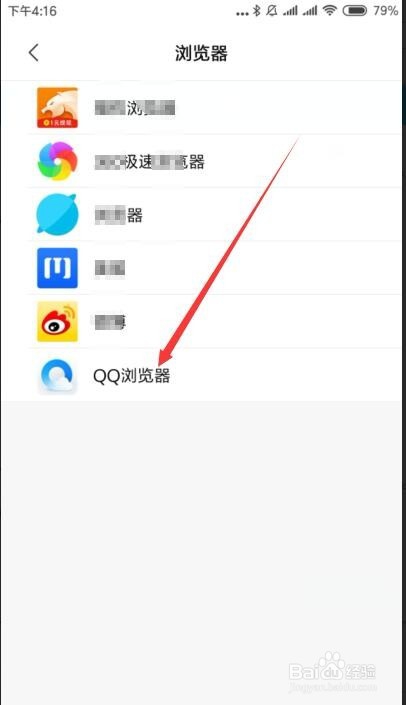
5、这时就会弹出手机上安装的所有的浏览器的列表,我们在列表中点击“QQ浏览器”菜单项。
6、这时返回到默认应用设置页面后,可以看到当前的“浏览器”设置为QQ浏览器了,这样以后再在手机上打开链接的时候,会默认用QQ浏览器打开。

时间:2026-04-23 13:53:29
1、我们在手机上打开小米手机的设置页面,点击页面中的“更多应用”菜单项。
2、接下来在打开的应用管理页面中,点击右上角的更多按钮。
3、在弹出的下拉菜单中,我们点击“默认应用设置”菜单项。
4、接下来在打开的默认应用设置页面中,可以看到“浏览器”设置项,我们点击该设置项。
5、这时就会弹出手机上安装的所有的浏览器的列表,我们在列表中点击“QQ浏览器”菜单项。
6、这时返回到默认应用设置页面后,可以看到当前的“浏览器”设置为QQ浏览器了,这样以后再在手机上打开链接的时候,会默认用QQ浏览器打开。
