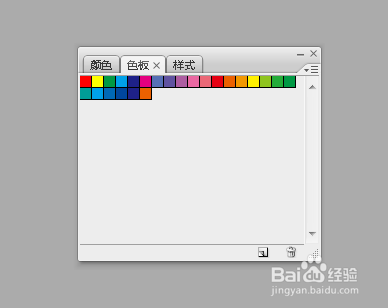
1、如下图中Photoshop的色板中的颜色变乱了,想恢复成默认的颜色。
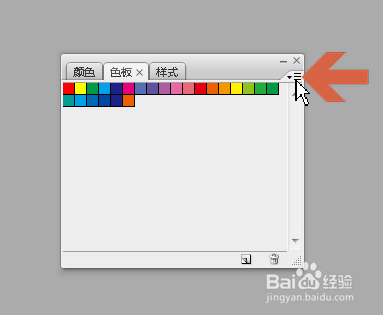
2、先点击色板右上角的菜单按钮。
3、弹出菜单后,点击菜单中的【复位色板】选项。

4、弹出确认对话框后点击确定按钮。

5、确定后会提示是否保存当前色板,如果想保存应点击【是】。

6、如果不想保存当前色板,应点击【否】。

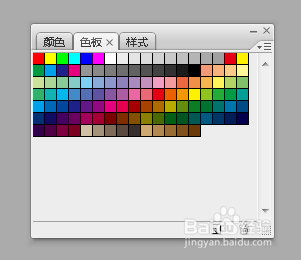
7、这样,Photoshop就恢复成默认的色板了。
时间:2026-04-22 18:53:55
1、如下图中Photoshop的色板中的颜色变乱了,想恢复成默认的颜色。
2、先点击色板右上角的菜单按钮。
3、弹出菜单后,点击菜单中的【复位色板】选项。
4、弹出确认对话框后点击确定按钮。
5、确定后会提示是否保存当前色板,如果想保存应点击【是】。
6、如果不想保存当前色板,应点击【否】。
7、这样,Photoshop就恢复成默认的色板了。
