1、新建一个1820*720像素,颜色模式为RGB模式。

2、置入茄子图片素材,锁定图层,新建一个图层。

3、用钢笔工具描绘出茄子的轮廓,描边颜色选择黑色,填充颜色不选择,分为两个部分。


4、为两个部分填充不一样的颜色,要比较显眼。


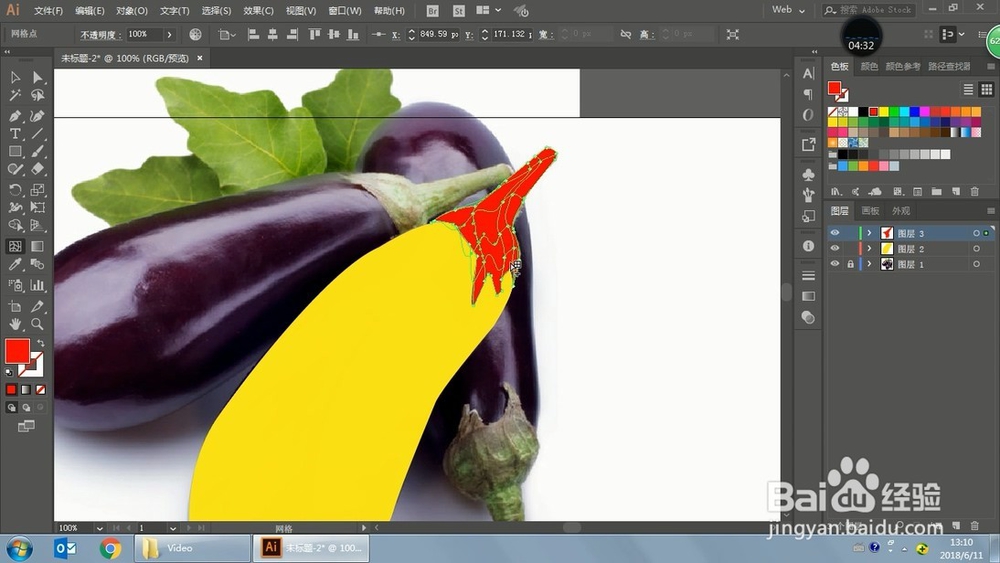
5、打开导航器,用直接选择工具和吸管工具,更改每个锚点的颜色。


6、部分点位需要用直接选择工具移动一下。

7、增加以下背景即可完成。

时间:2026-05-04 05:11:59
1、新建一个1820*720像素,颜色模式为RGB模式。
2、置入茄子图片素材,锁定图层,新建一个图层。
3、用钢笔工具描绘出茄子的轮廓,描边颜色选择黑色,填充颜色不选择,分为两个部分。
4、为两个部分填充不一样的颜色,要比较显眼。
5、打开导航器,用直接选择工具和吸管工具,更改每个锚点的颜色。
6、部分点位需要用直接选择工具移动一下。
7、增加以下背景即可完成。
