1、首先,我们打开我们电脑上面的wps表格,之后我们点击工具栏中的插入;

2、之后我们点击工具栏中的对象;

3、弹出的界面,我们点击由文件创建;
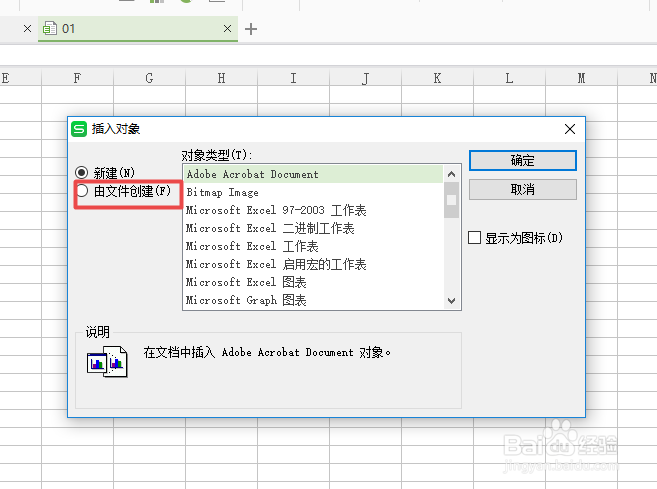
4、之后我们点击浏览;
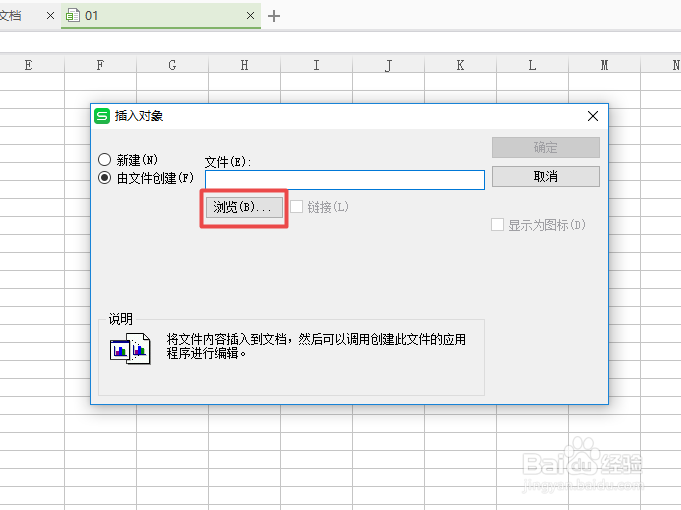
5、弹出的界面,我们找一个PDF文档,点击选中它,之后我们点击打开;

6、然后我们将链接和显示为图标均勾选上;
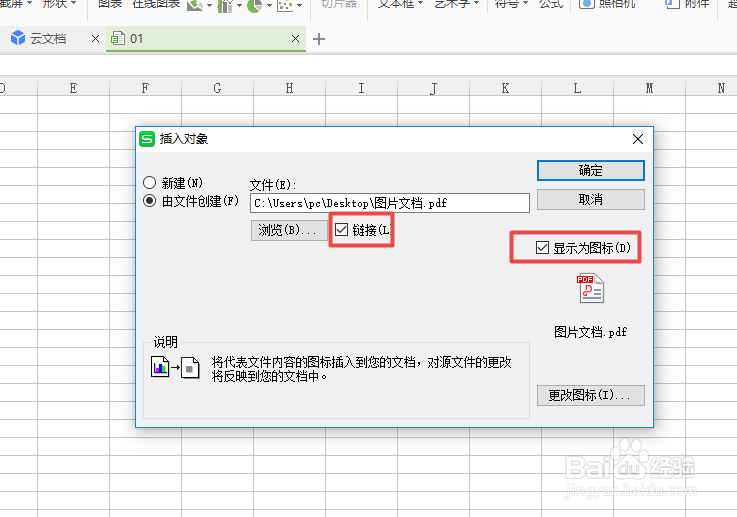
7、之后我们再点击确定;

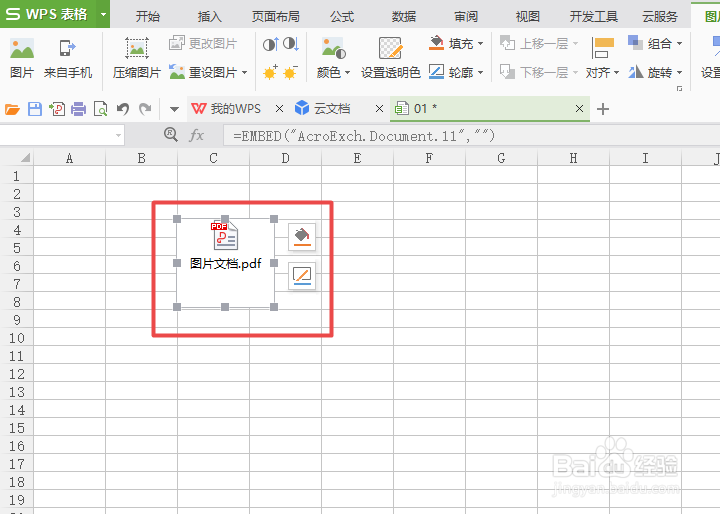
8、结果如图所示,这样我们就将PDF文档插入到WPS表格里面了,我们是可以点击打开它的,因为我们在前面已经设定了链接。相信大家现在已经会在WPS表格中插入PDF文档了。
时间:2026-04-23 14:04:38
1、首先,我们打开我们电脑上面的wps表格,之后我们点击工具栏中的插入;
2、之后我们点击工具栏中的对象;
3、弹出的界面,我们点击由文件创建;
4、之后我们点击浏览;
5、弹出的界面,我们找一个PDF文档,点击选中它,之后我们点击打开;
6、然后我们将链接和显示为图标均勾选上;
7、之后我们再点击确定;
8、结果如图所示,这样我们就将PDF文档插入到WPS表格里面了,我们是可以点击打开它的,因为我们在前面已经设定了链接。相信大家现在已经会在WPS表格中插入PDF文档了。
