Phtoshop矩形选框工具如何使用?

 时间:2026-04-22 09:45:47

1、打开Adobe Photoshop CS6软件,矩形工具位于工具栏倒数第四排第二个位置。如下图所示。

Phtoshop矩形选框工具如何使用?

2、点击窗口上方文件菜单,选择新建,创建一张白色背景的画布,如下图所示。

Phtoshop矩形选框工具如何使用?

Phtoshop矩形选框工具如何使用?

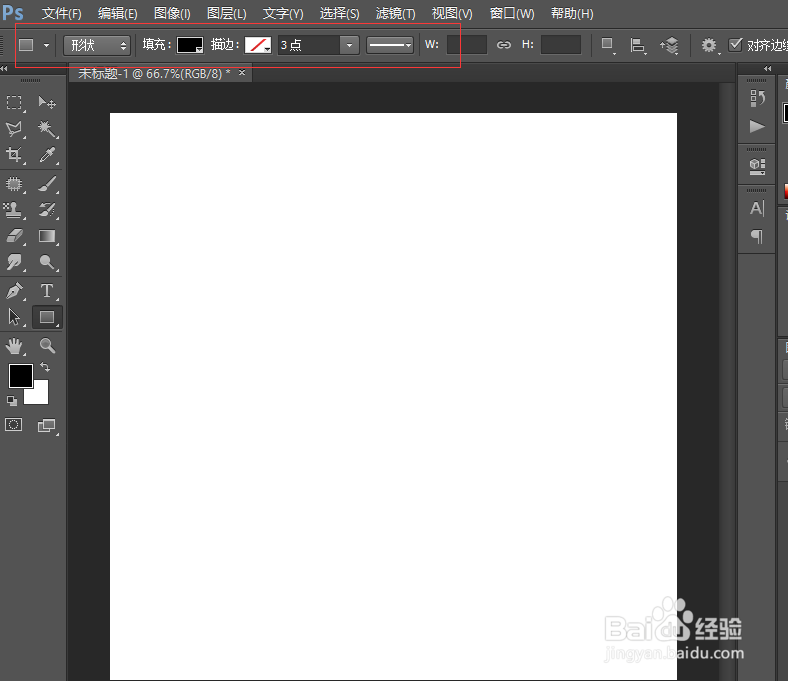
3、选择矩形工具后,窗口上方会显示属性设置。分别是形状,填充,描边。如下图圈选位置。
Phtoshop矩形选框工具如何使用?

4、选择填充,可以设置填充的颜色,这里以黑色为例。

Phtoshop矩形选框工具如何使用?

Phtoshop矩形选框工具如何使用?

5、描边颜色选择红色,填充为黑色,然后在画布上面拖拉至需要的大小,如下图所示。

Phtoshop矩形选框工具如何使用?

6、如果不需要填充,这时可以点击填充,选择带有红色斜杠的图标,如下图所示。

Phtoshop矩形选框工具如何使用?

7、如果不需要描边,这时可以点击描边,选择带有红色斜杠的图标,如下图所示。

Phtoshop矩形选框工具如何使用?

  • 如何在PS中将夜景的图片的夜空布满星星?
  • PS里的几种抠图工具
  • ps如何快速绘制信封图案
  • 如何制作金属文字
  • 【PS】矢量蒙版的添加
  • 热门搜索
    贵州旅游线路 长兴岛旅游 法国旅游攻略 崇左旅游 辽宁旅游景点 四川的旅游景点 广州旅游景区 私人定制旅游 杭州旅游攻略三日游 呼和浩特旅游攻略
